
Laoshi Classroom. Уроки
Руководство для преподавателя
Что такое Laoshi Classroom
Laoshi Classroom — веб-версия приложения Laoshi, которую мы создали специально для преподавателей китайского языка. В Classroom вы можете приглашать учеников в классы, собирать интерактивные уроки, назначать их своему классу и отслеживать прогресс каждого ученика.
Classroom открывается в браузере на компьютере, планшете или телефоне, устанавливать ничего не нужно. Сейчас платформа доступна бесплатно, подписка не требуется.
Пройдите по ссылке и введите адрес почты, который используете в приложении.
Классы и ученики
Класс — это группа учеников, которой вы назначаете списки слов и уроки. Классов может быть несколько: под каждую группу или под каждого индивидуального ученика.
Чтобы создать класс и добавить в него учеников, выполните следующие действия:
- Откройте раздел Мои ученики.
- Нажмите на кнопку Добавить.
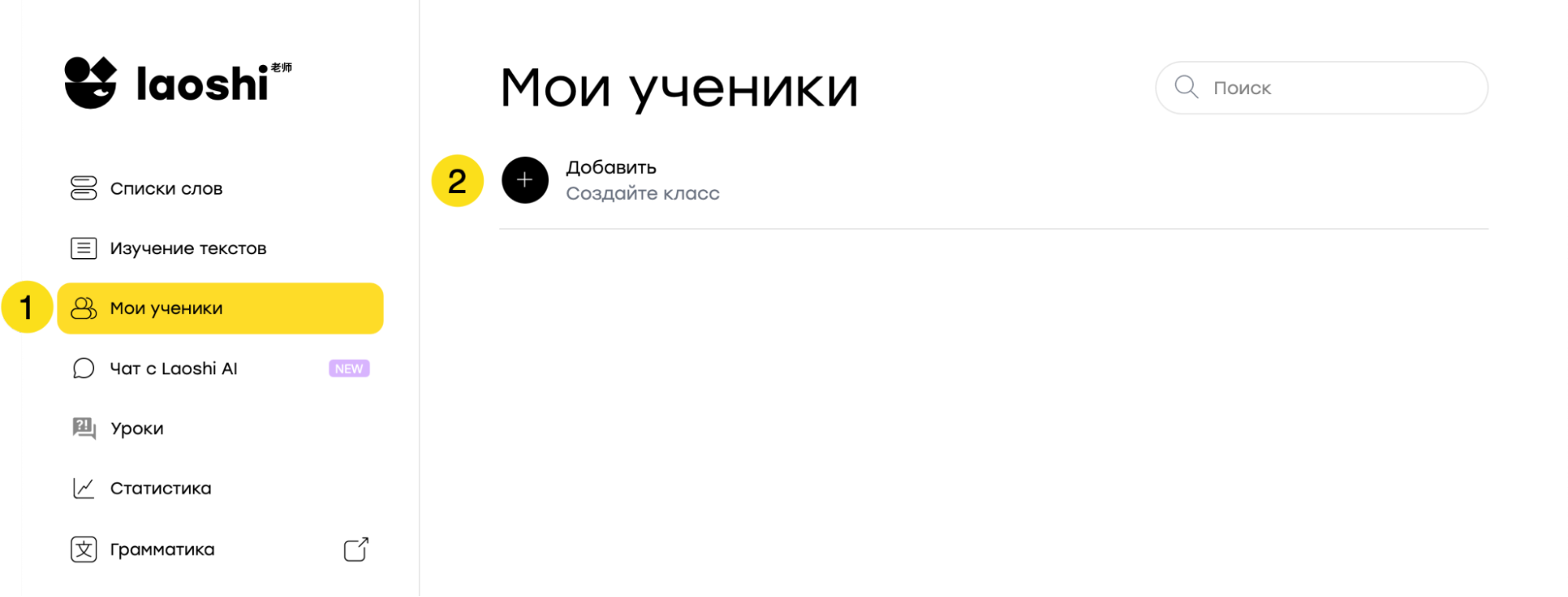
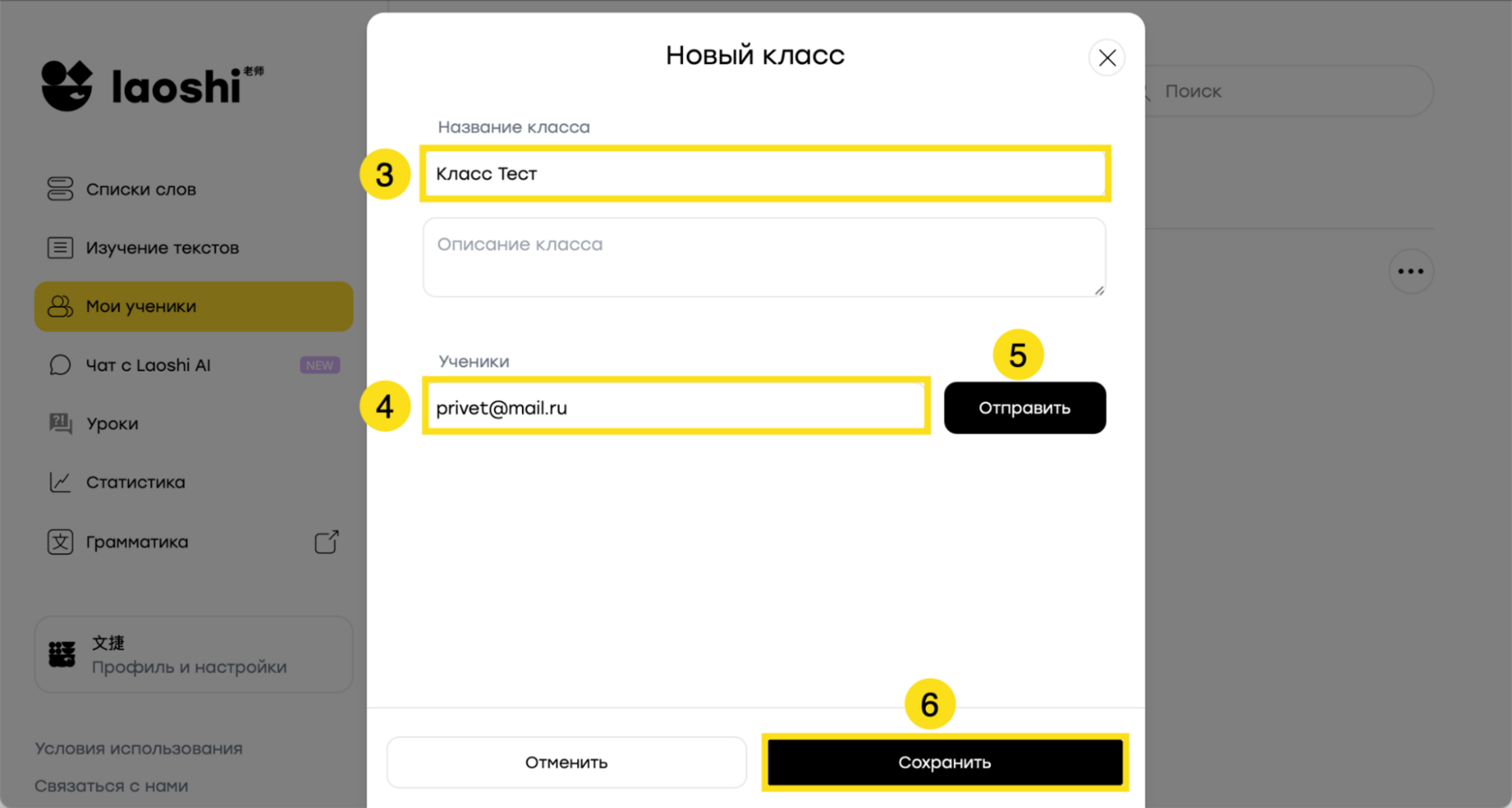
- Введите название класса.
- Введите адрес почты вашего ученика.
- Нажмите кнопку Отправить — программа отправит письмо-приглашение. До тех пор, пока ученик не примет приглашение, рядом с адресом будет статус «Ожидает подтверждения».
- Нажмите кнопку Сохранить.
После того, как вы нажали кнопку Отправить, ученику придет следующее письмо на почту.
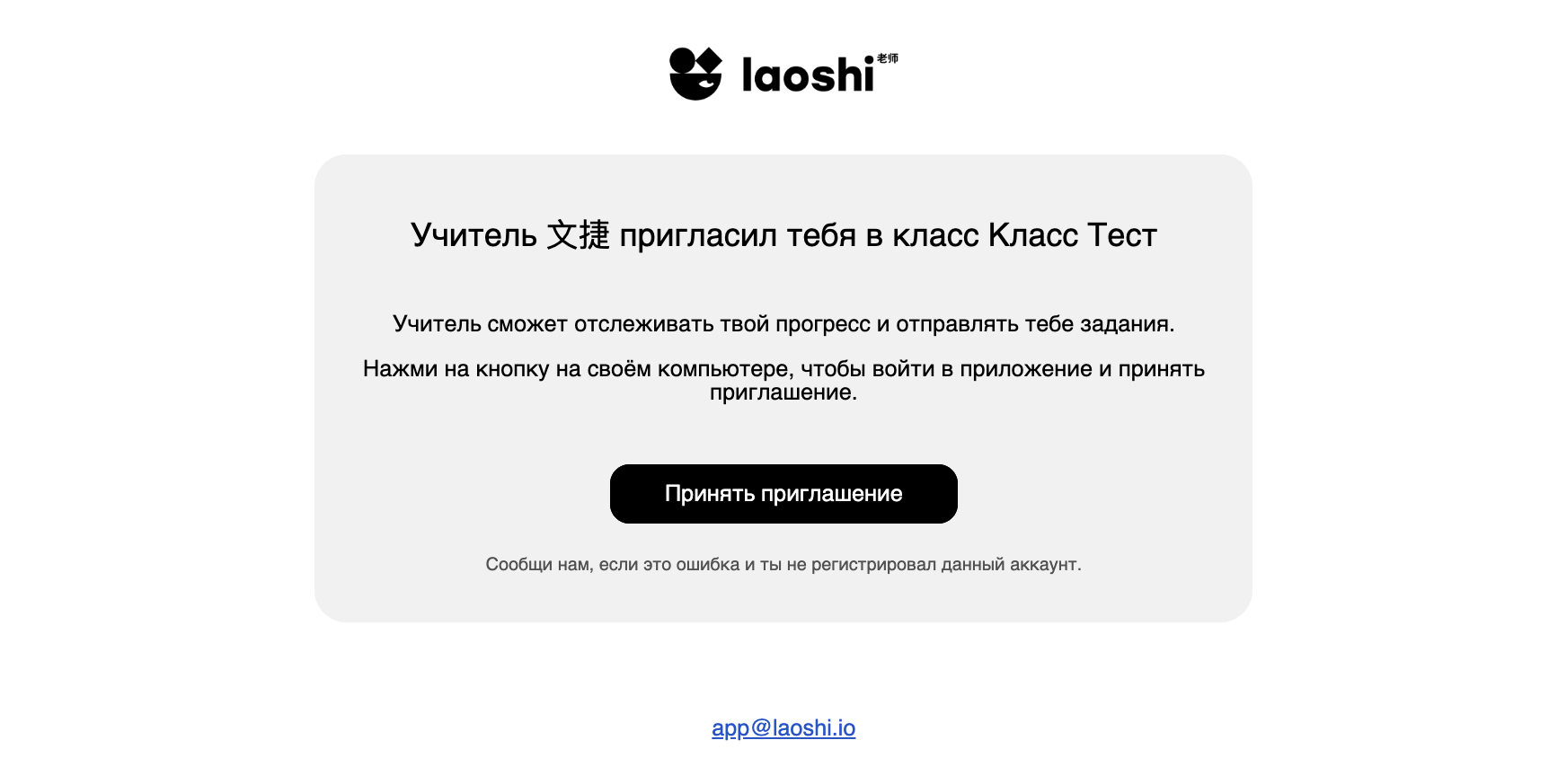
По кнопке Принять приглашение ученик перейдет на сайт Laoshi Classroom. Далее необходимо принять приглашение в класс.
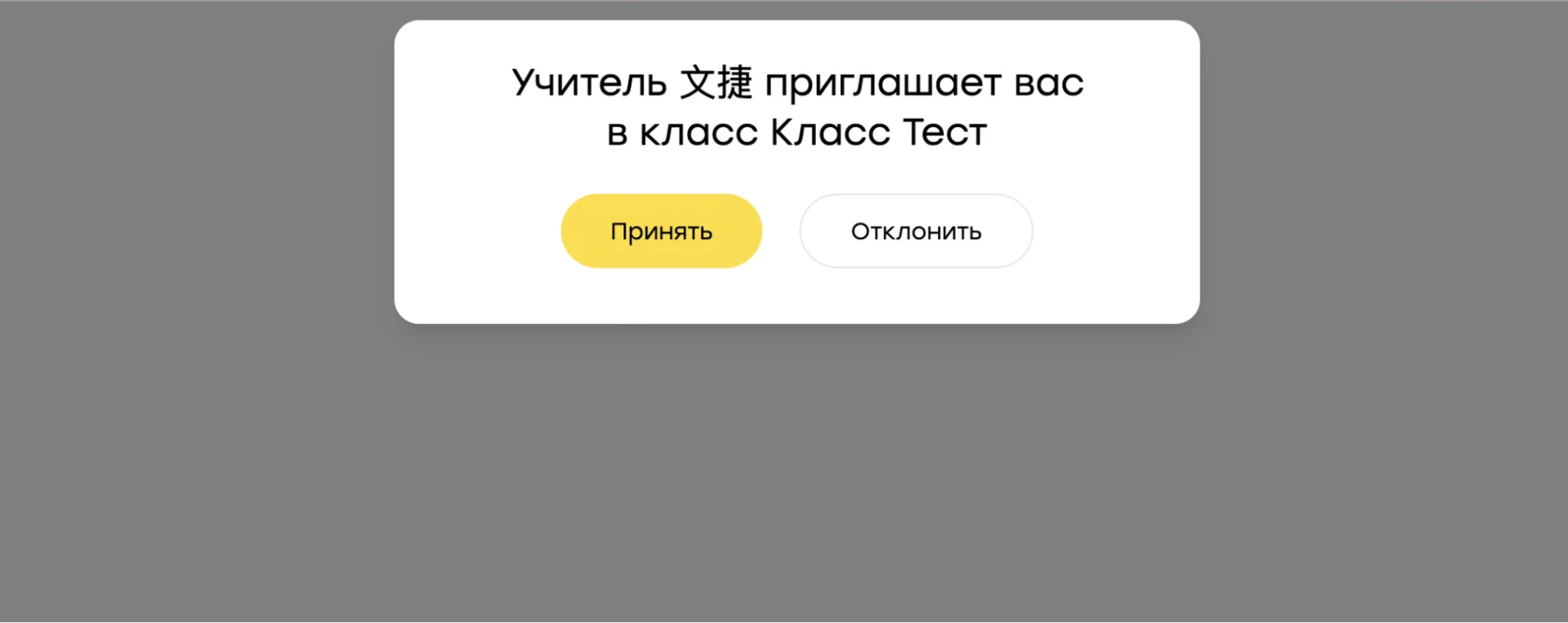
Если ученик еще не зарегистрирован, платформа попросит зарегистрироваться и предложит перейти в приложение. Чтобы заниматься в Classroom, нужно выбрать опцию Продолжить на сайте.
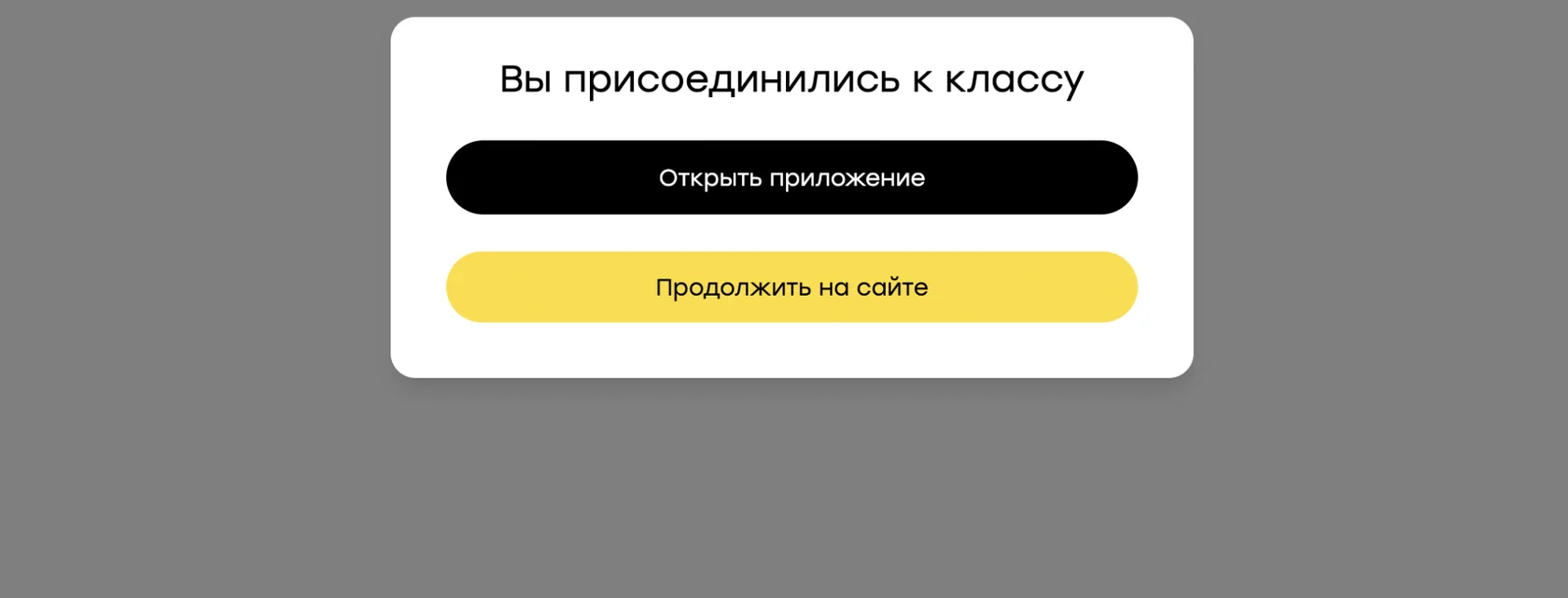
Важно. На сегодняшний день Laoshi Classroom является бесплатным и для учителя, и для ученика.
После того, как ученик принял приглашение и остался на сайте, Classroom будет выглядеть следующим образом.
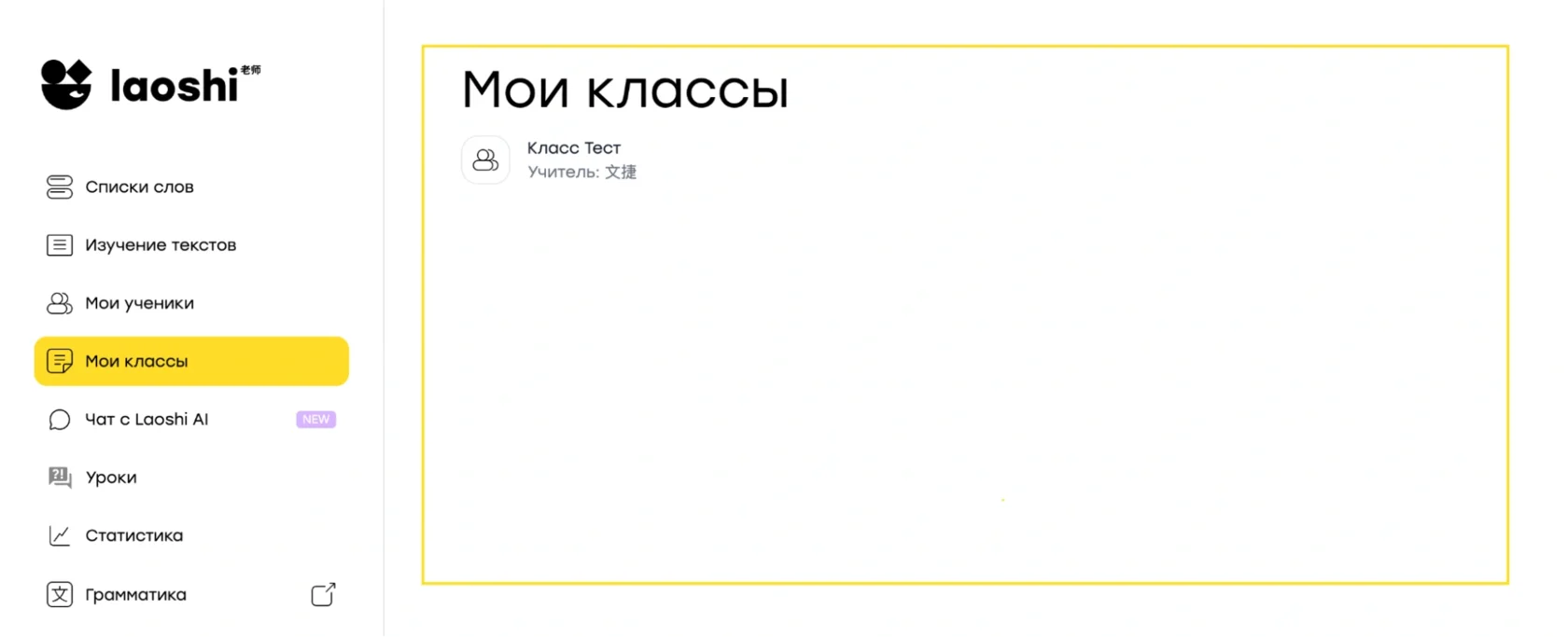
Все классы, куда добавлен ученик, отображаются в разделе Мои классы. А внутри класса находятся все назначенные Уроки и Списки слов.
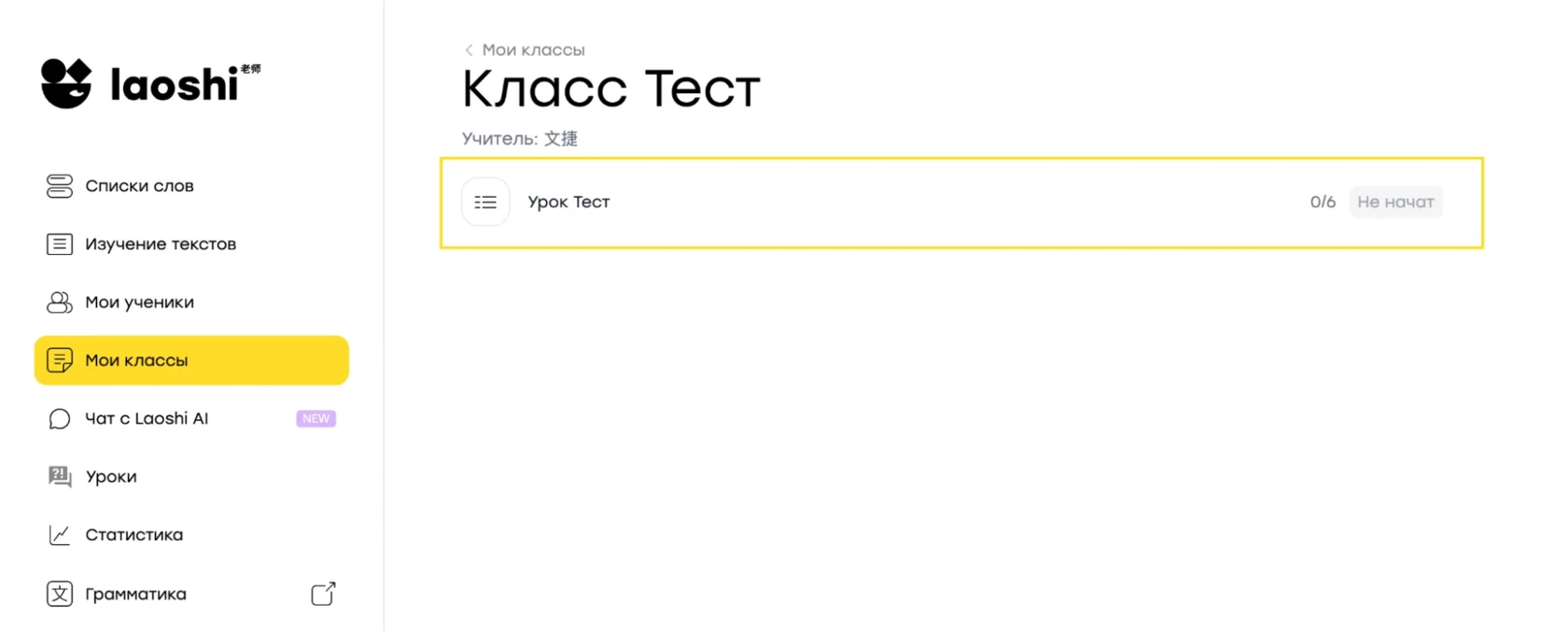
- Уроки доступны только в Laoshi Classroom, открываются в браузере.
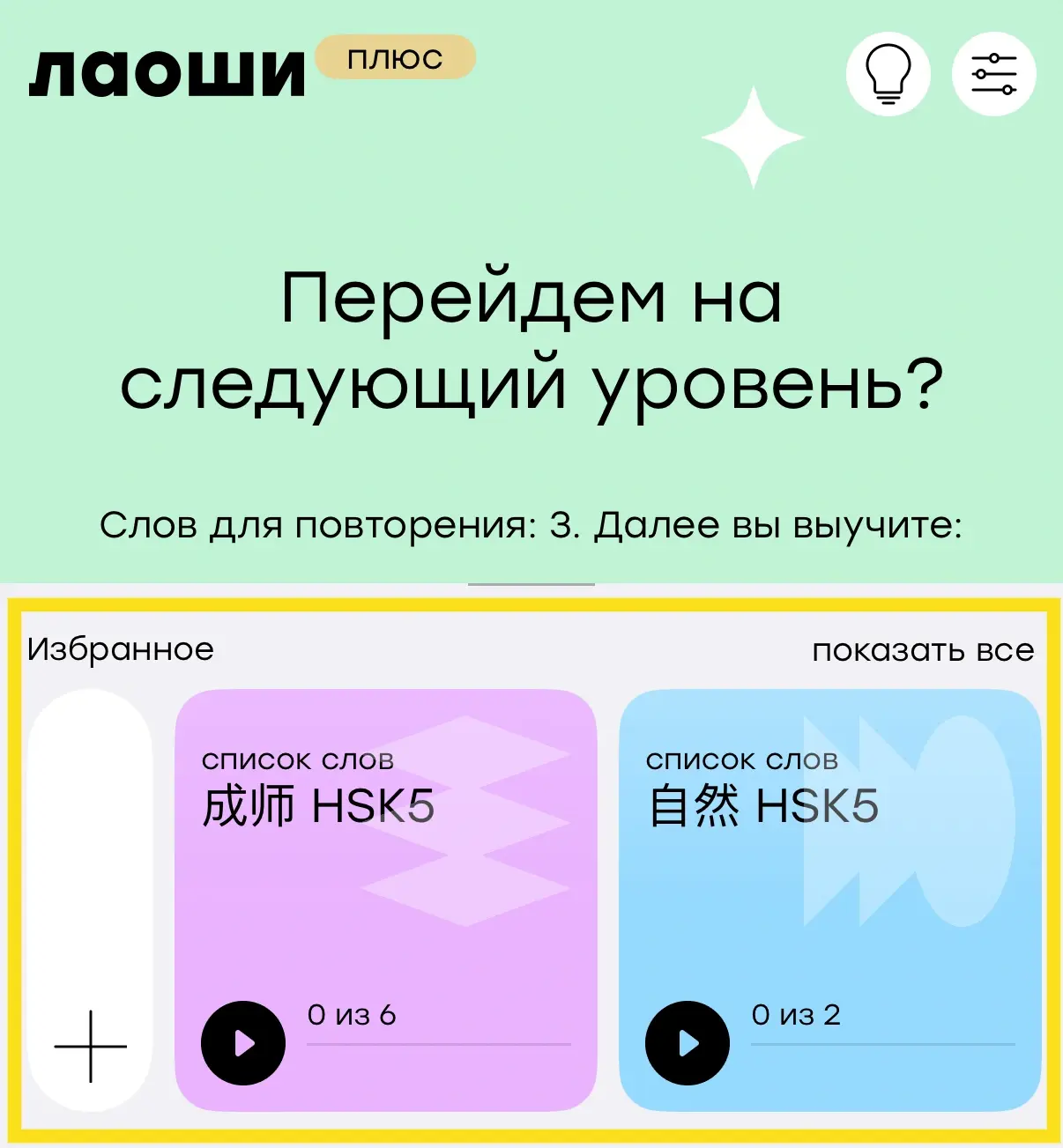
- Списки слов доступны в Laoshi Classroom (бесплатно) или в приложении (если у ученика есть подписка). В приложении Laoshi списки, которые вы добавите в класс, появятся в разделе Избранное.
Внутри класса
Внутри класса есть четыре вкладки.
Ученики. Вы можете добавить учеников при создании класса или позже во вкладке Ученики. Используйте кнопку Добавить.
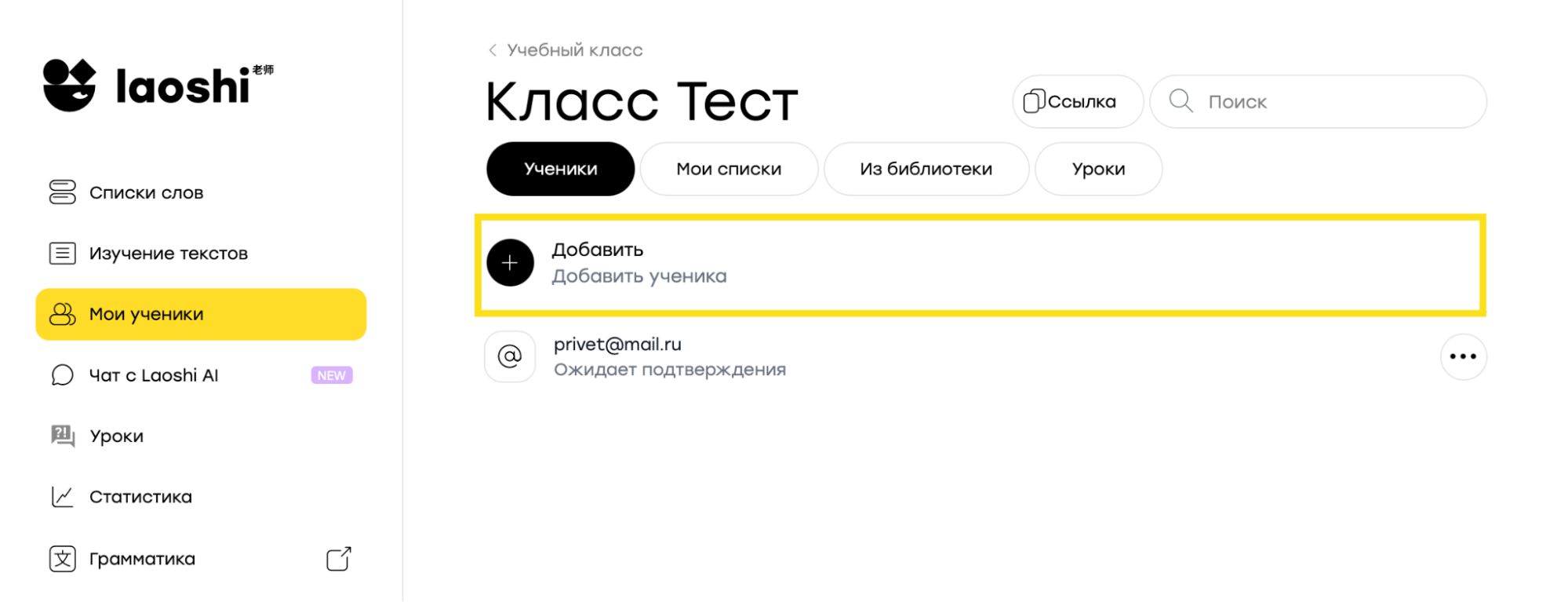
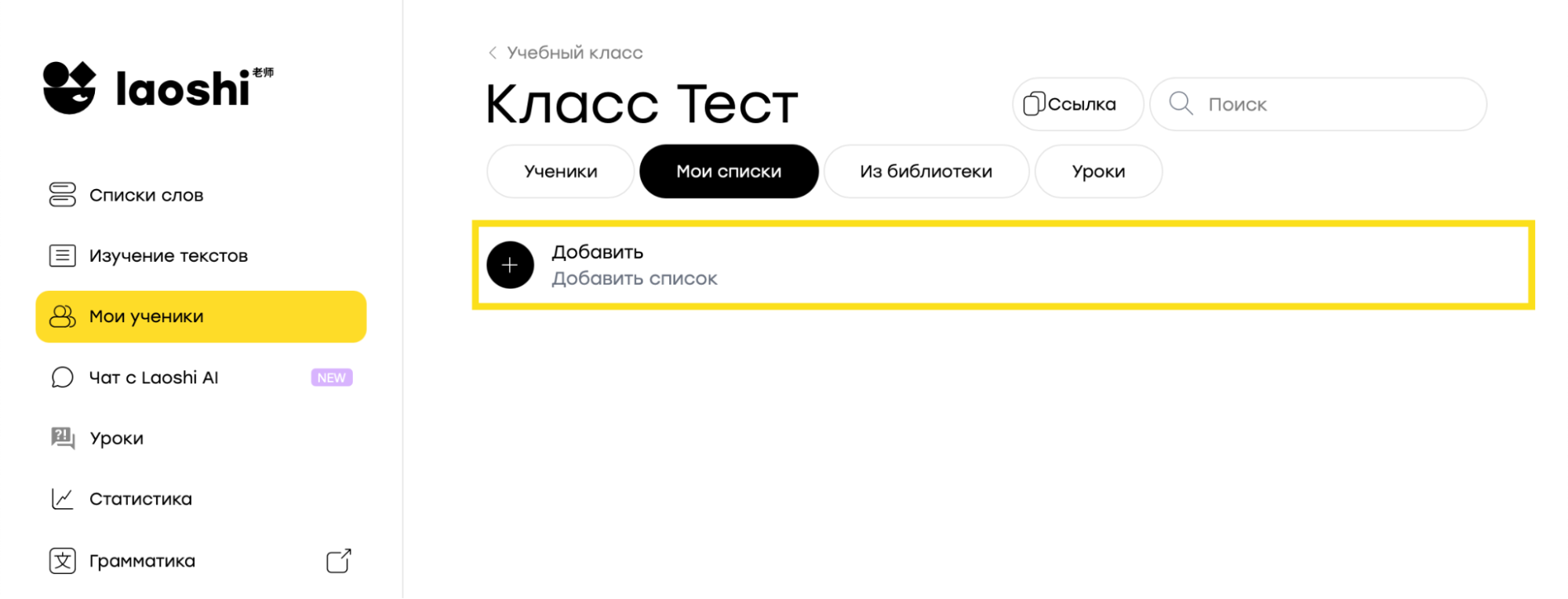
Мои списки. Добавьте список слов, который вы создали сами.
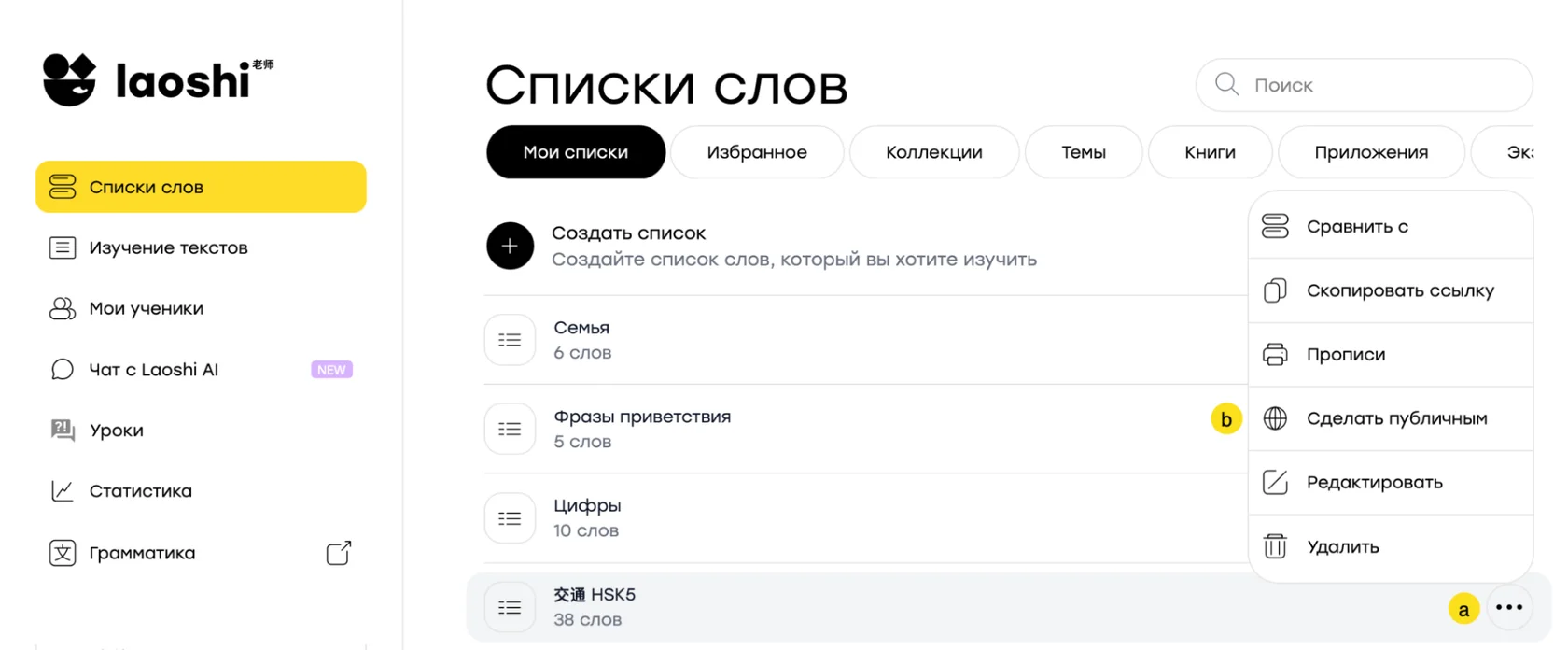
Важно. В класс можно добавить только опубликованный список. Чтобы сделать список публичным, откройте раздел Мои списки и нажмите на значок с тремя точками справа от нужного списка.
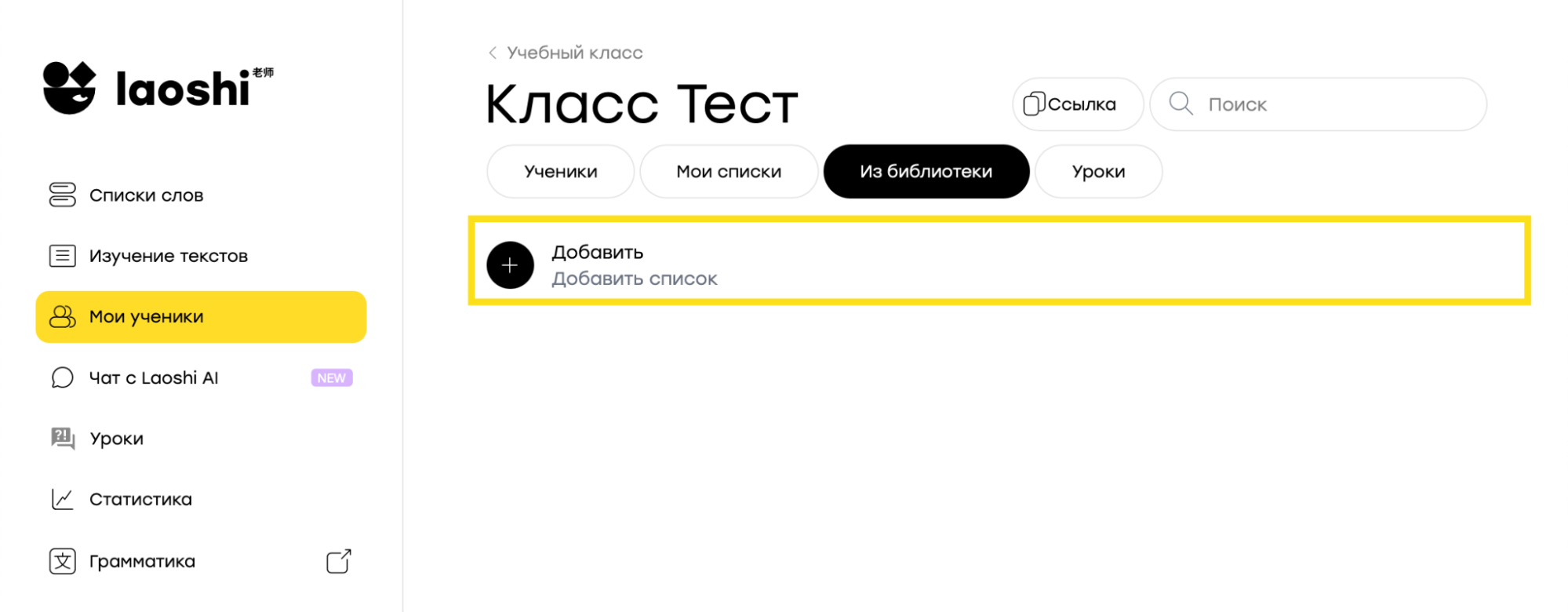
Из библиотеки. Добавьте список слов из учебника, по которому занимаетесь с учениками. Эти списки уже есть в Laoshi.
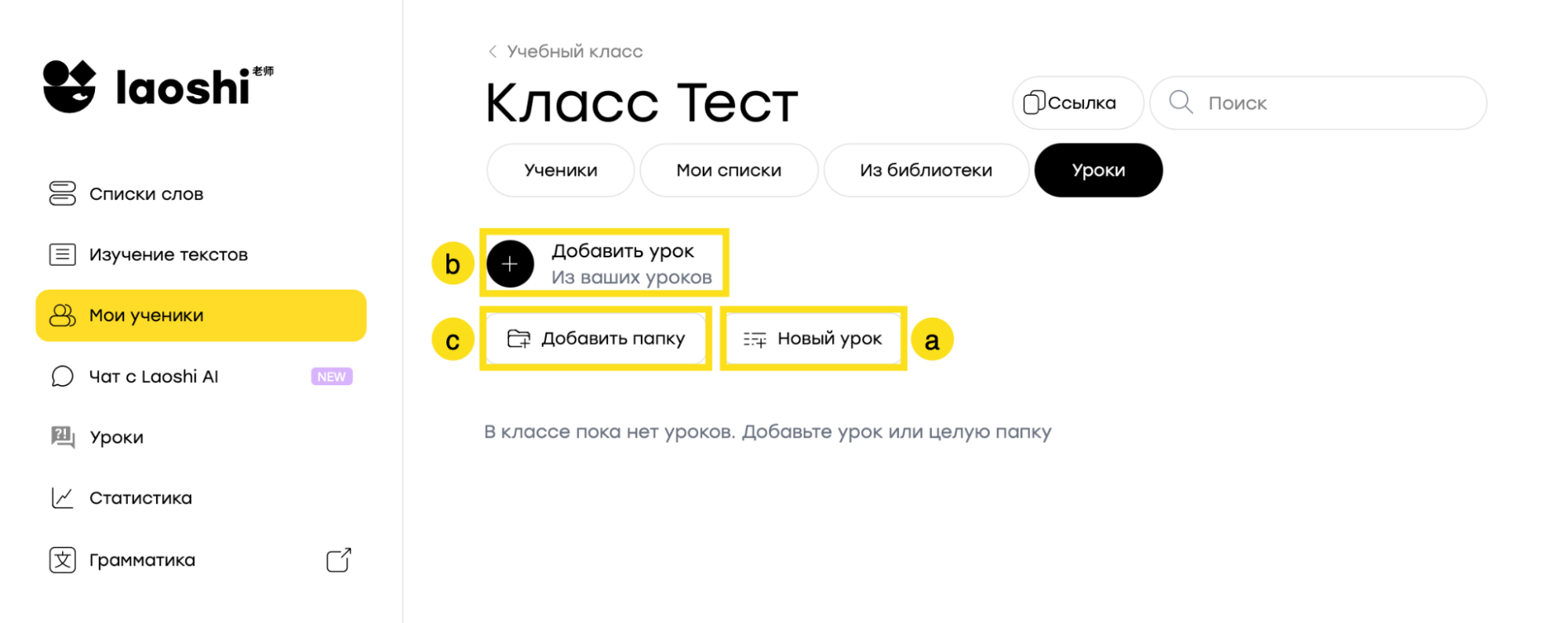
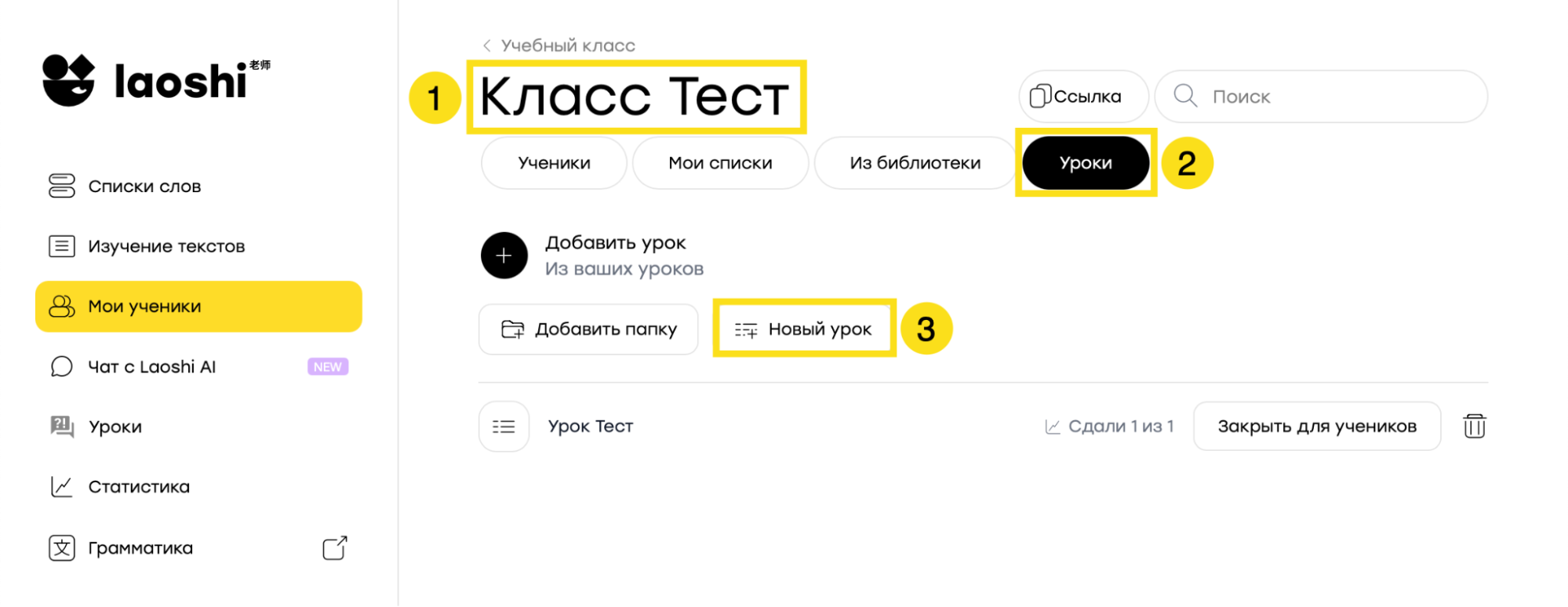
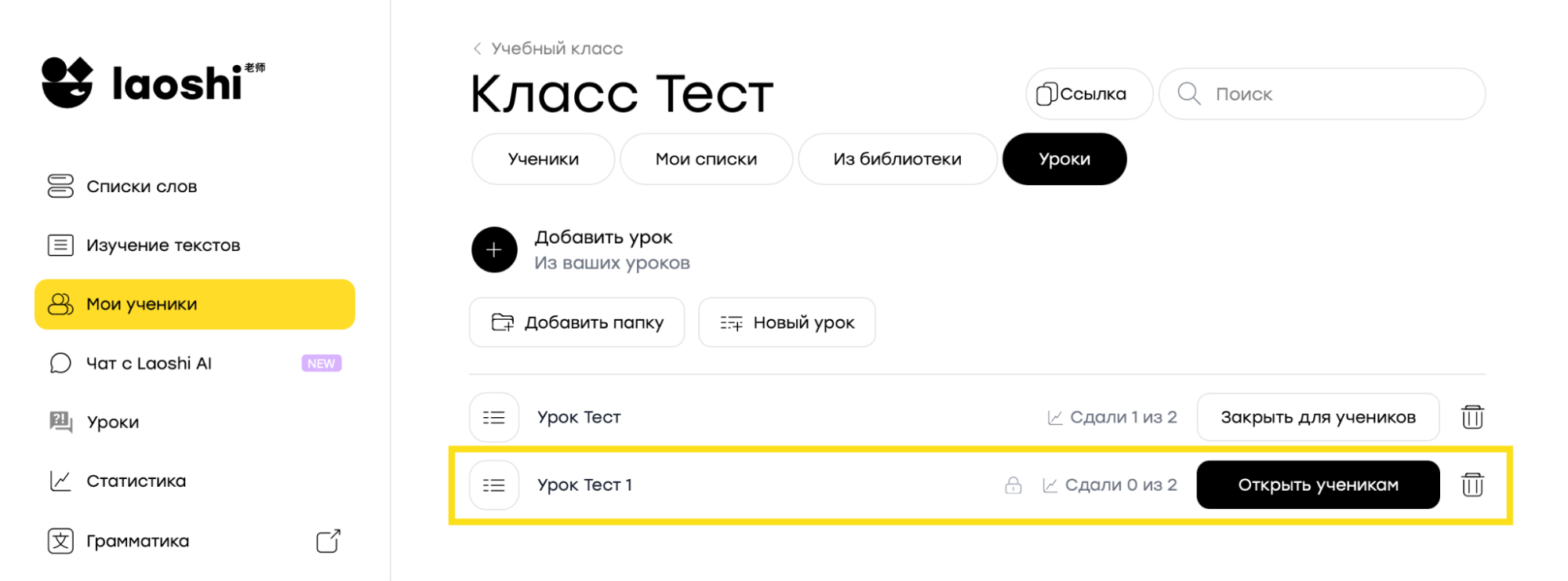
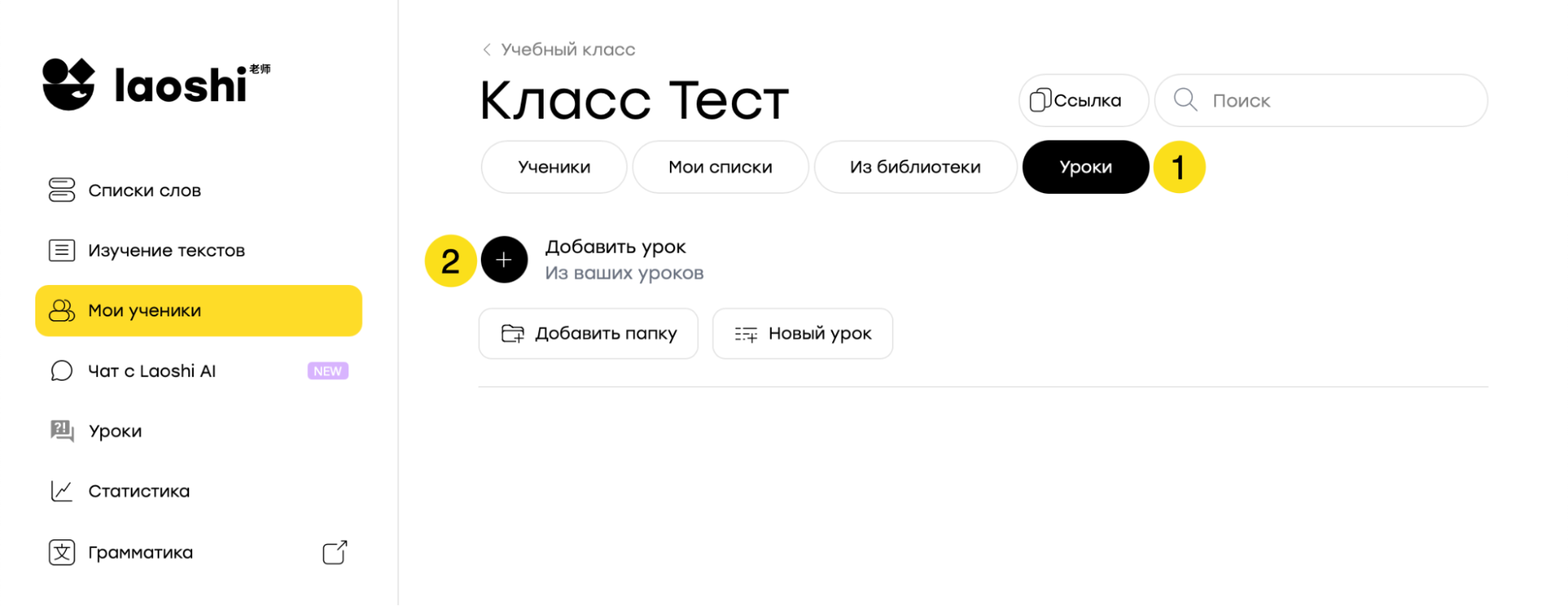
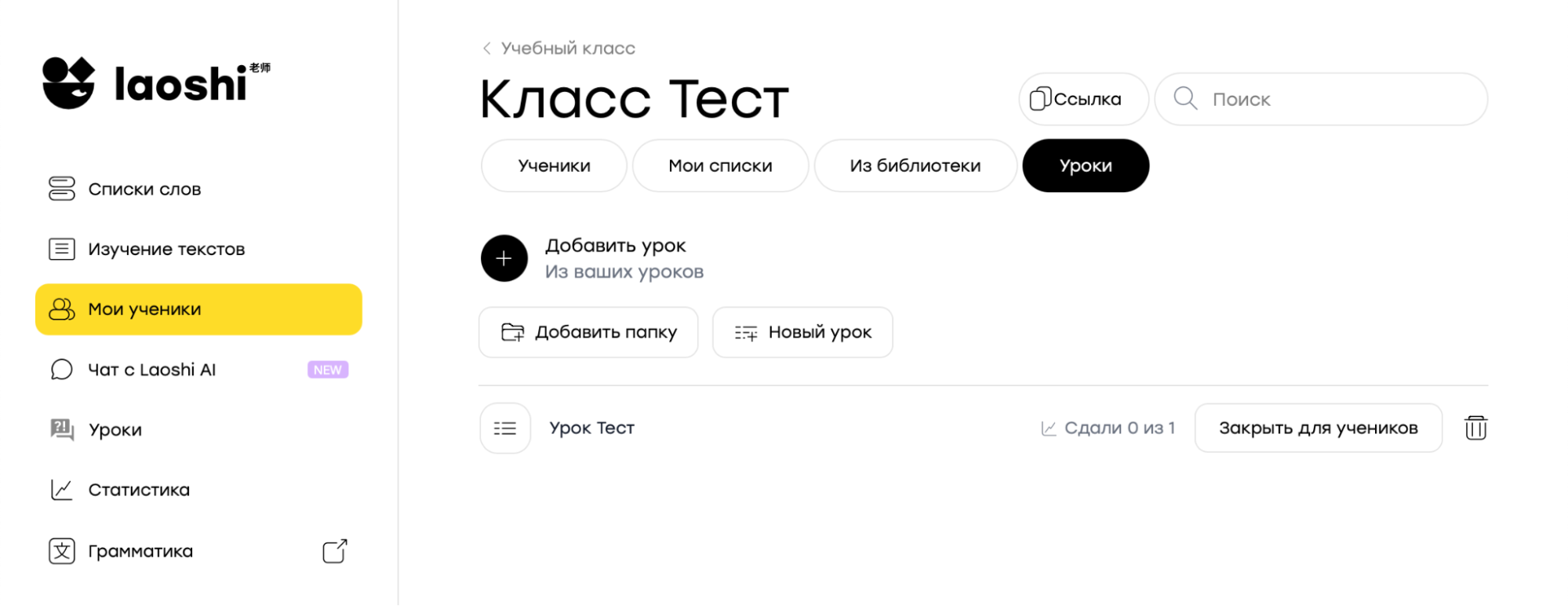
Уроки. В этой вкладке вы можете создать новый урок прямо внутри класса — для этого нажмите кнопку Новый урок [a]. Вы также можете добавить урок, который уже создали в разделе Уроки, нажмите кнопку Добавить урок [b].
Чтобы сгруппировать уроки по папкам, воспользуйтесь кнопкой Добавить папку [c].
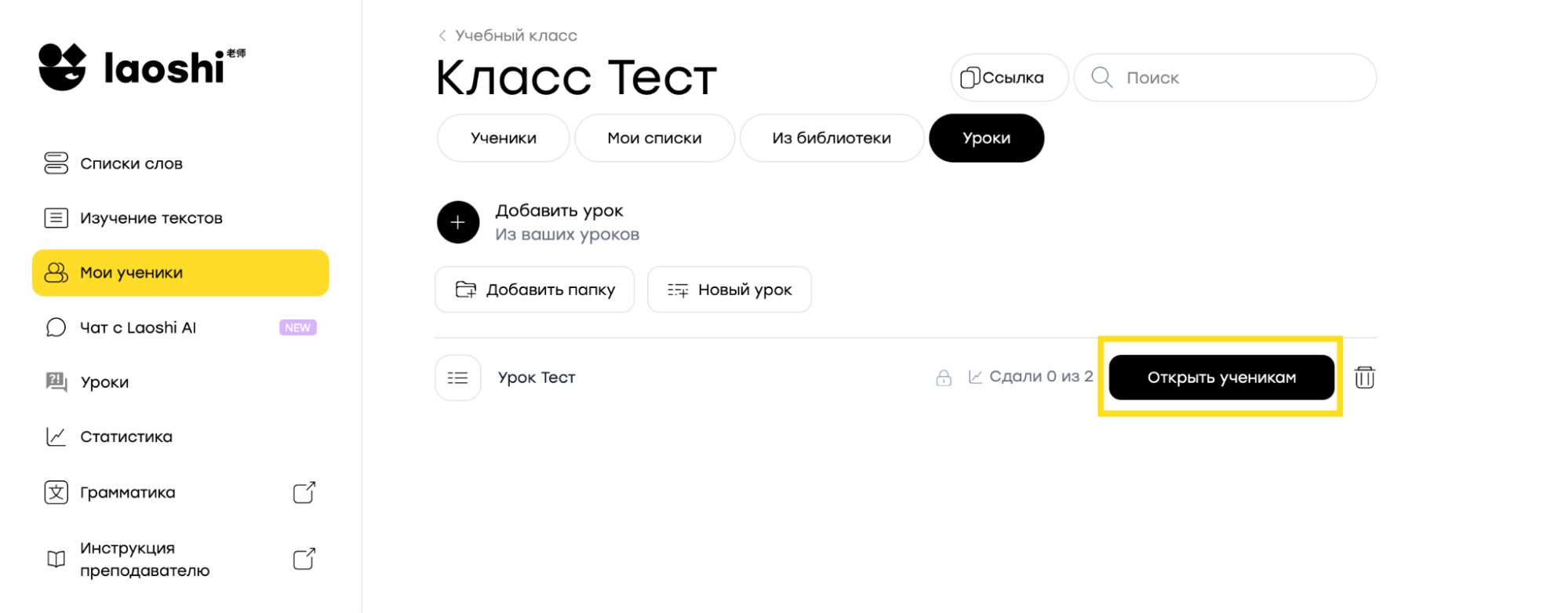
По умолчанию после добавления или создания урока в классе он закрыт для учеников. Чтобы открыть к нему доступ, нажмите кнопку Открыть ученикам.
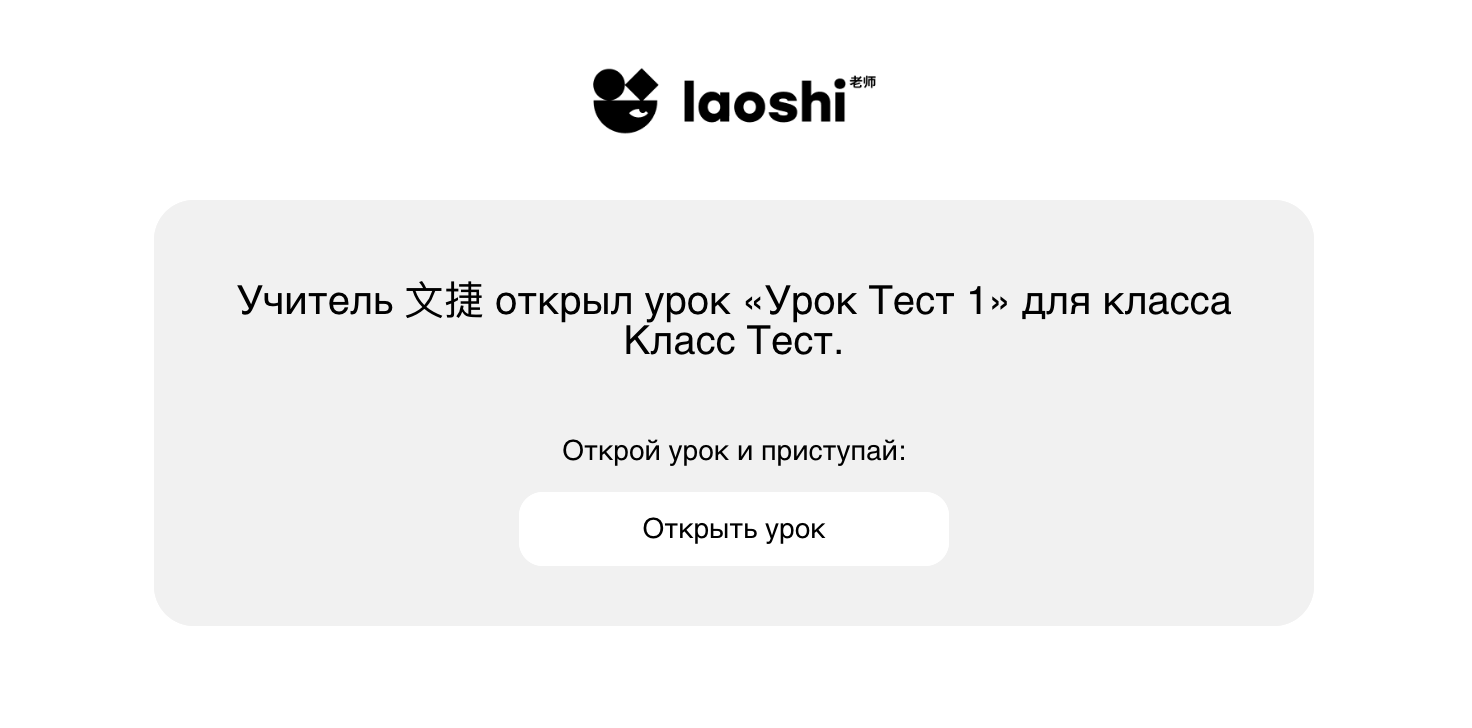
После этого все ученики класса получат уведомление по электронной почте о назначенном уроке.
Конструктор уроков
Конструктор уроков — главный инструмент Laoshi Classroom для преподавателя. В нём вы за несколько минут собираете полноценное занятие или домашнее задание: без вёрстки, сторонних сервисов и ручной проверки.
Урок складывается из блоков заданий, как из кубиков. Добавьте текст для чтения, озвученный диалог, квиз, задание на порядок слов, перевод, прописи — в любом порядке и количестве. У каждого задания простая форма и мгновенный предпросмотр: вы сразу видите урок глазами ученика.
Один и тот же урок работает и на экране, и на бумаге. Назначьте его классу, и ученики пройдут задания в браузере. Или распечатайте как рабочий лист с отдельной страницей ответов.
Первый урок реально собрать за пять минут. Дальше будет быстрее: уроки остаются у вас и пригодятся для следующих групп.
Как создать урок
Чтобы создать первый урок, выполните следующие действия:
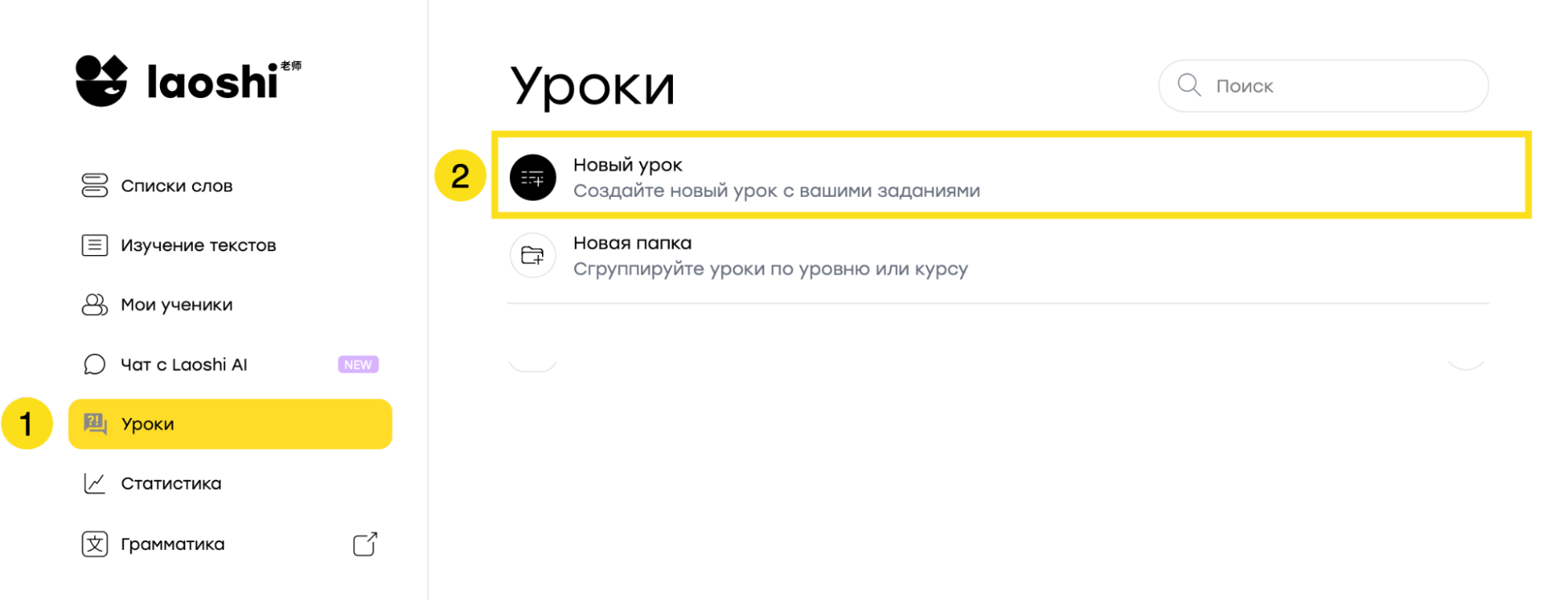
- В боковом меню кликните на раздел Уроки.
- Нажмите на кнопку Новый урок.
- Введите название урока.
- По желанию впишите описание.
- Выберите, будет ли ваш урок оцениваться.
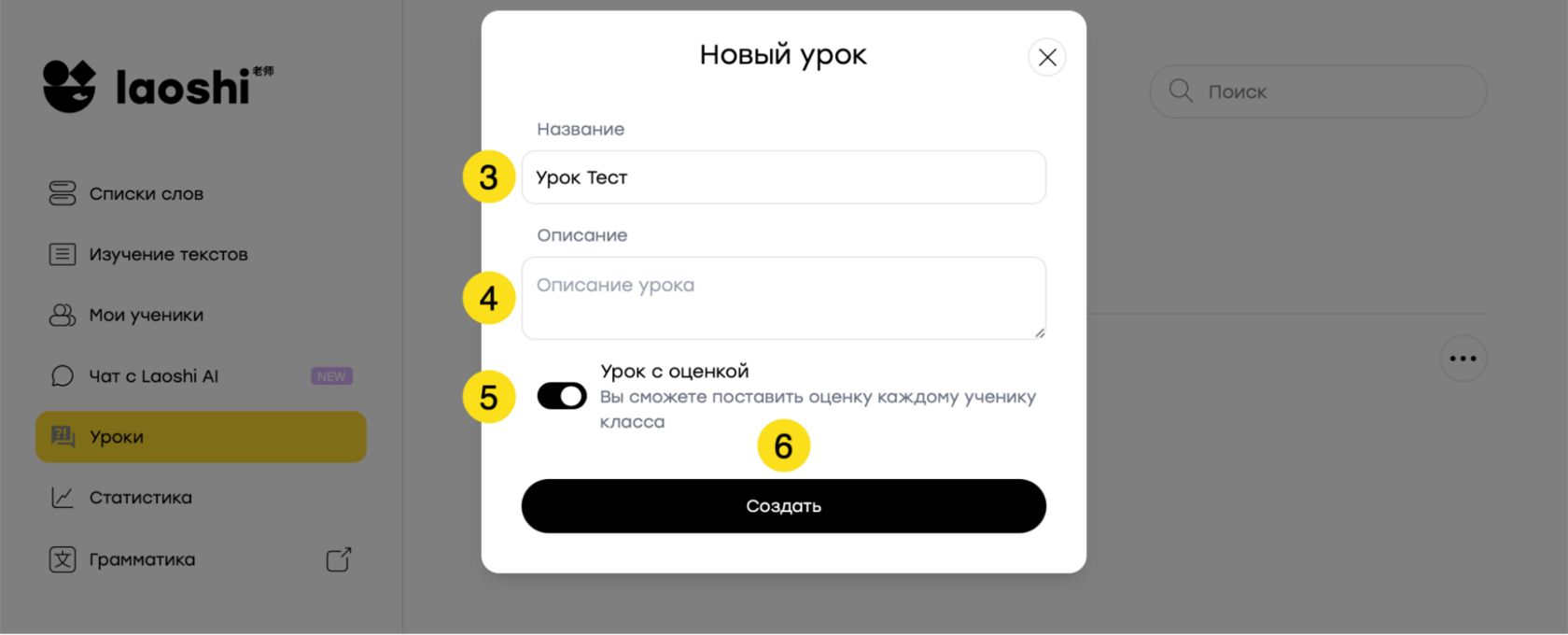
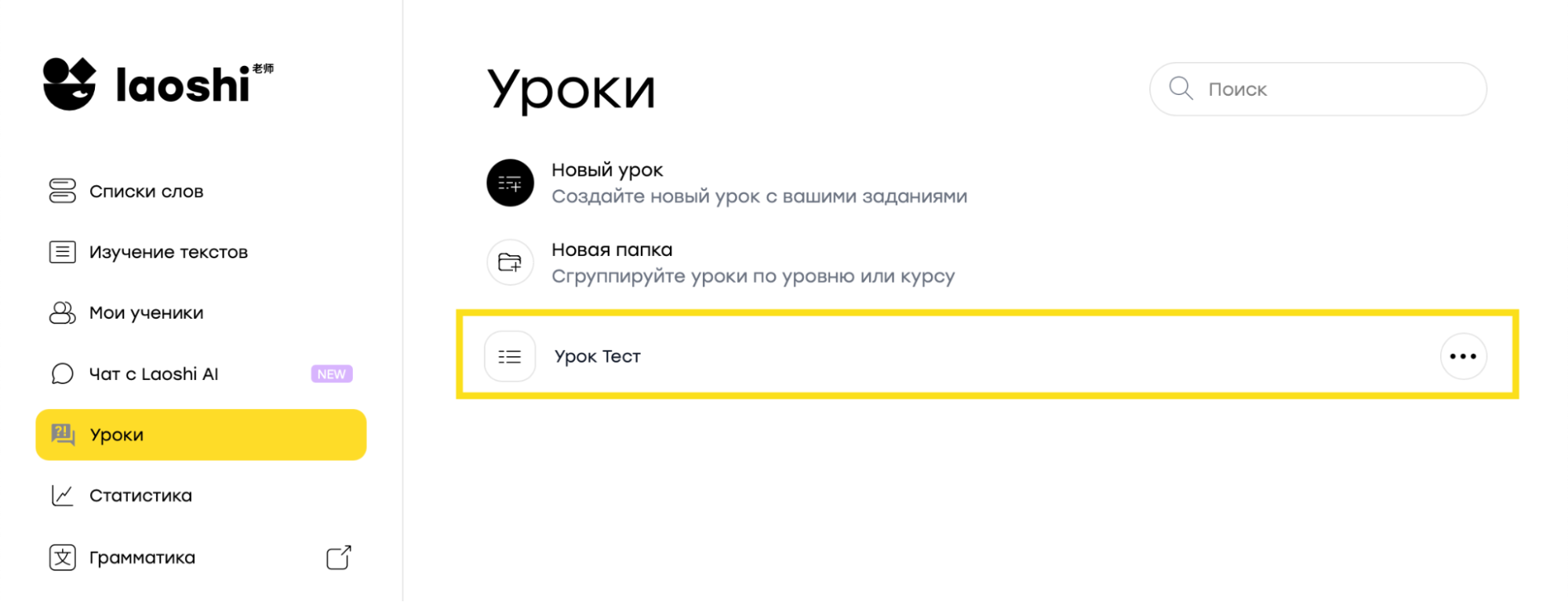
В результате урок создан и виден в списке уроков.
Вы также можете создать урок внутри класса, для этого:
- Откройте класс, для которого хотите создать урок.
- Откройте вкладку Уроки.
- Нажмите кнопку Новый урок.
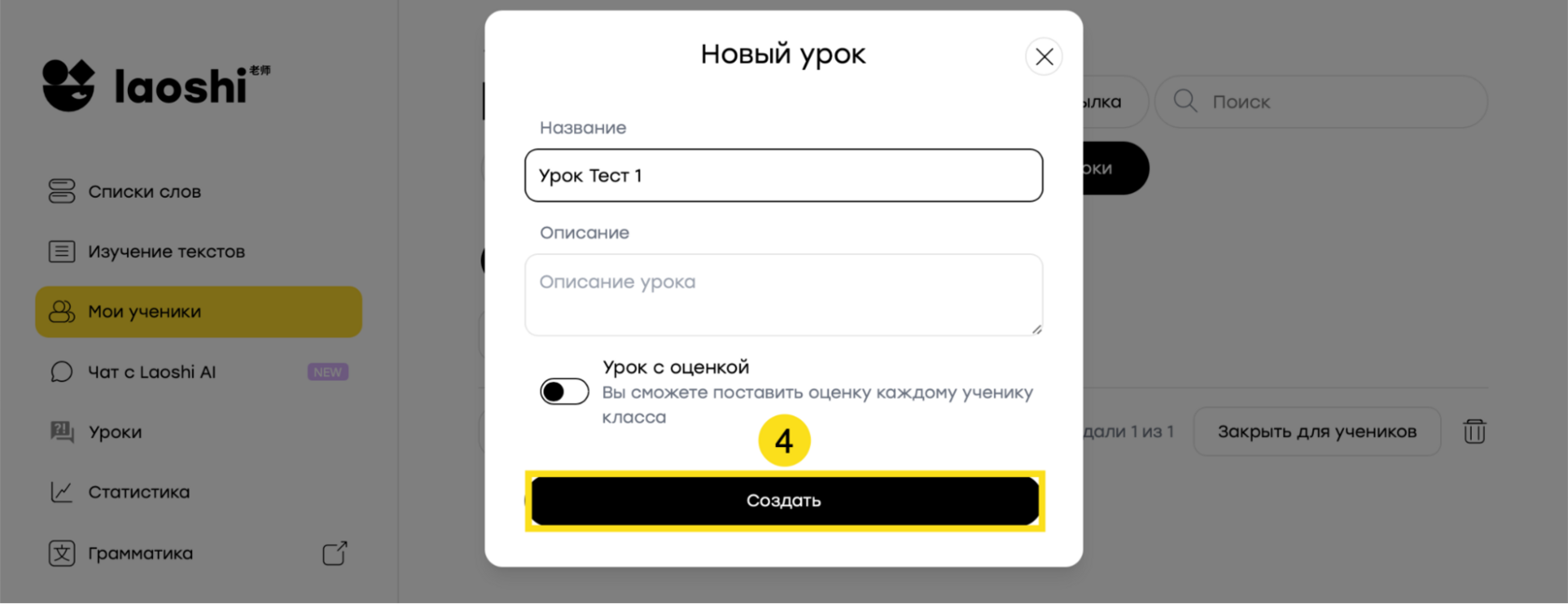
- Введите данные о новом уроке и нажмите кнопку Создать.
- Нажмите на урок, чтобы добавить в него задания.
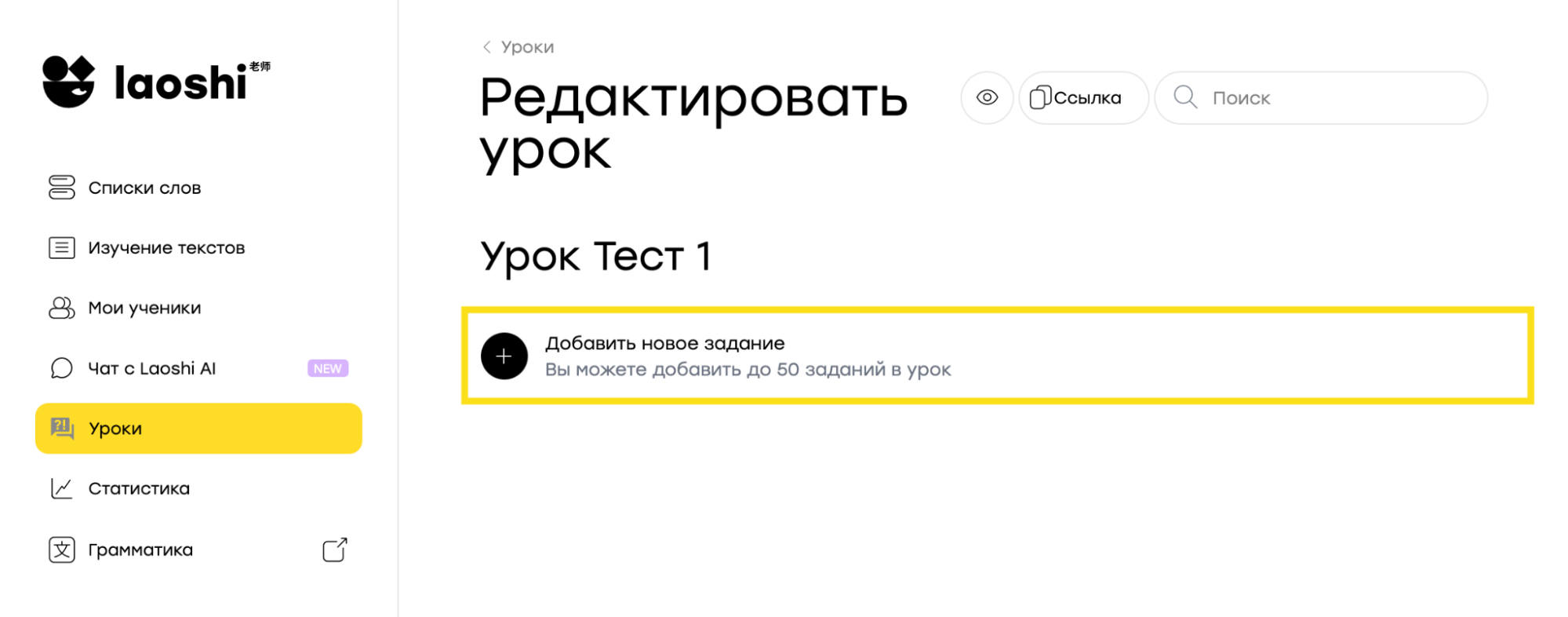
- Добавьте задания с помощью кнопки Добавить новое задание.
Типы заданий в уроке
Текст для чтения
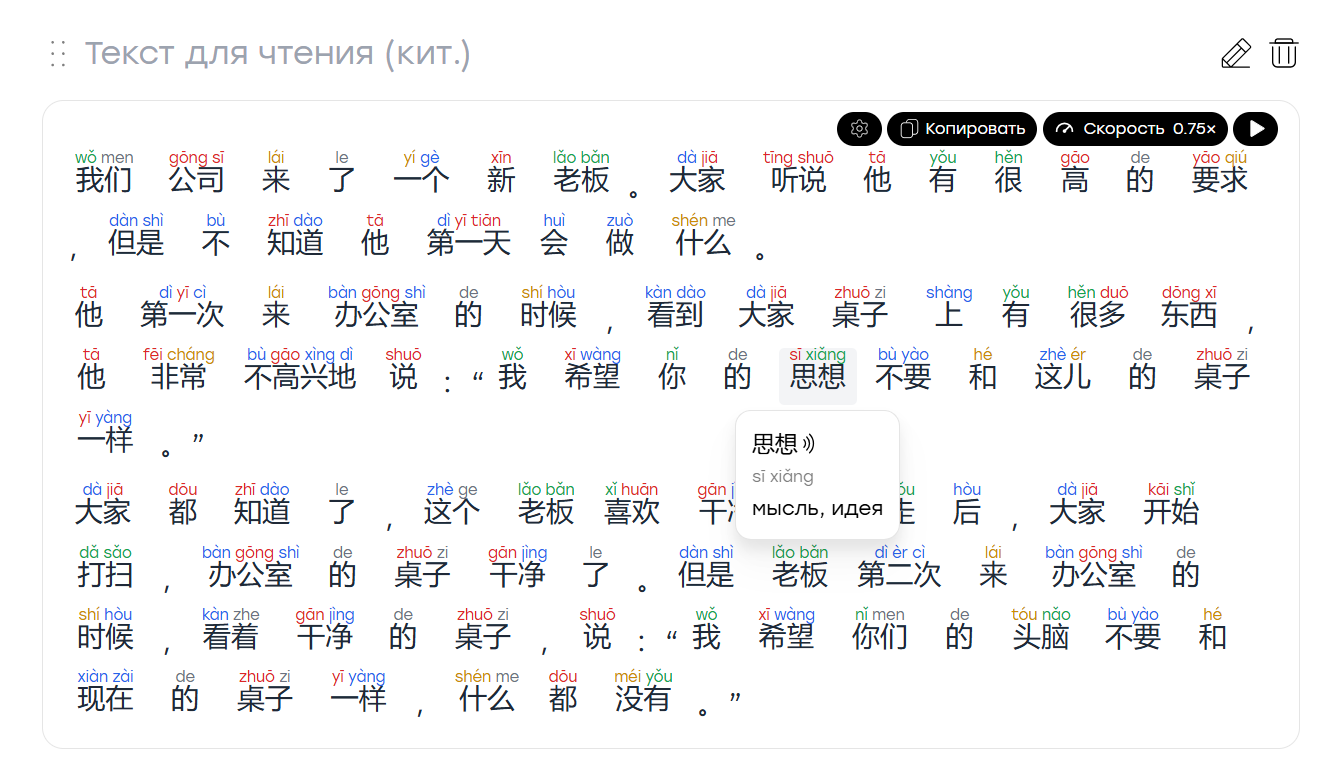
Вставьте китайский текст — Classroom расставит пиньинь над словами и озвучит его. Ученик сможет прослушать текст, изменить скорость воспроизведения, а при наведении на слово увидеть его пиньинь и перевод. Пиньинь также можно скрыть.
Диалог
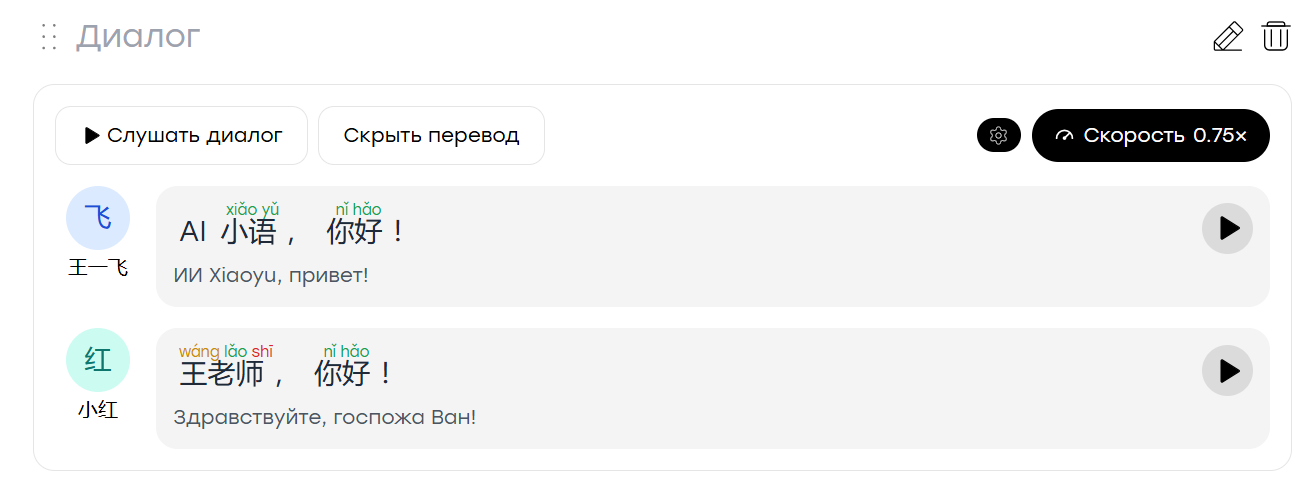
Диалог по ролям. Добавьте персонажей, выберите им голоса и напишите реплики. Ученик сможет прослушать диалог целиком или по отдельным репликам, изменить скорость воспроизведения и открыть перевод.
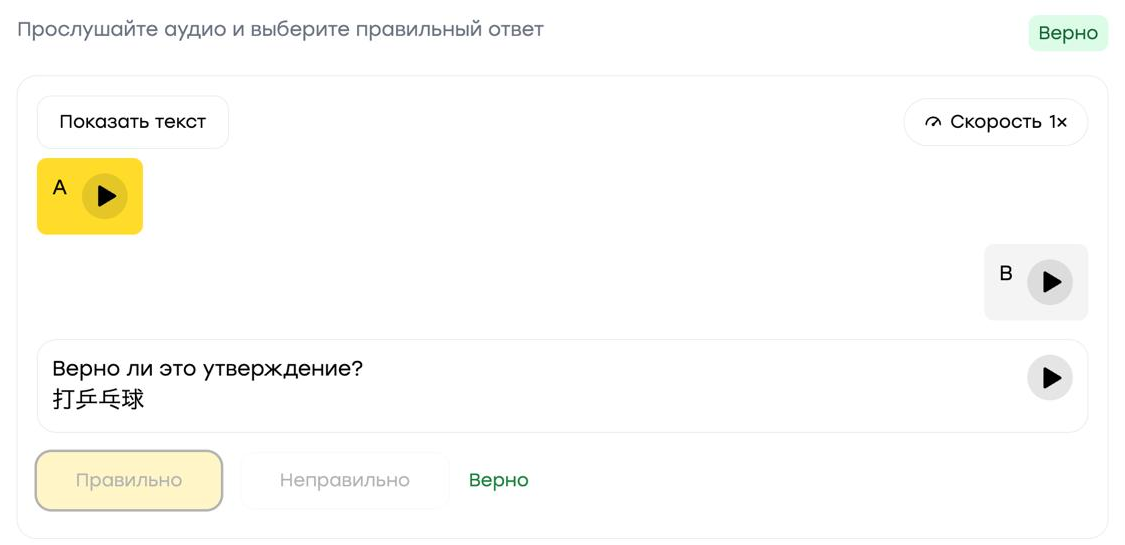
Аудирование
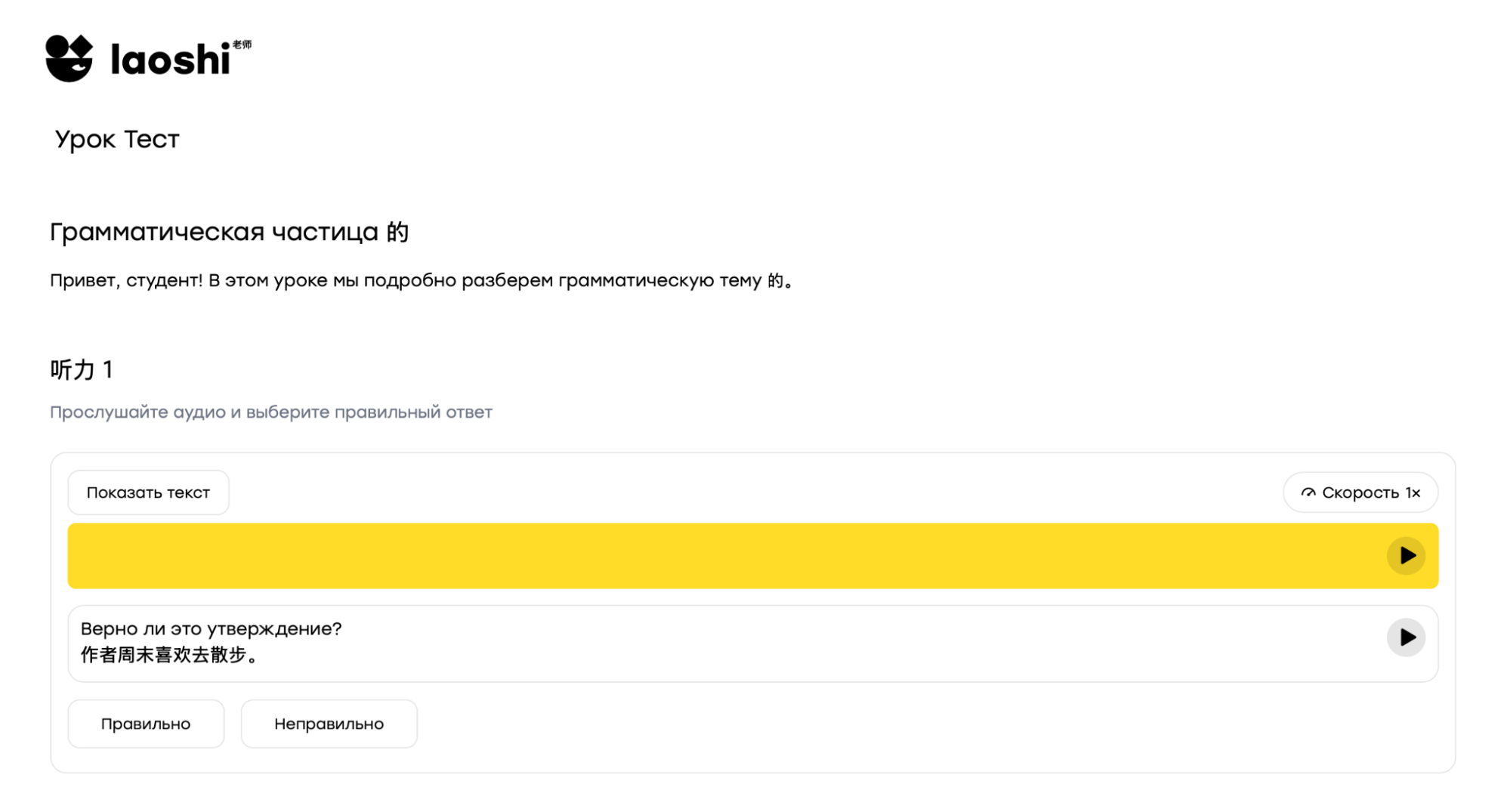
Выберите формат задания: диалог или монолог. Впишите текст — диктор озвучит его для ученика. В конце добавьте утверждение, а ученик прослушает запись и отметит, верно оно или нет. Текст записи будет скрыт, пока ученик не нажмёт «Показать текст».
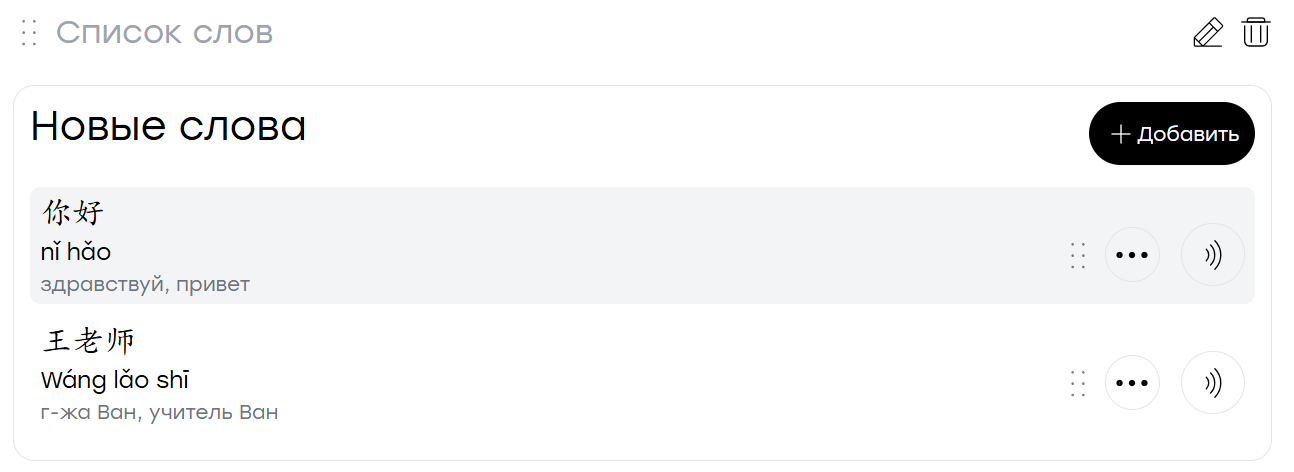
Список слов
Добавьте в урок список слов с пиньинем, переводом и озвучкой. Слова можно ввести вручную или выбрать из своих списков с помощью кнопки «Выбрать из моих списков».
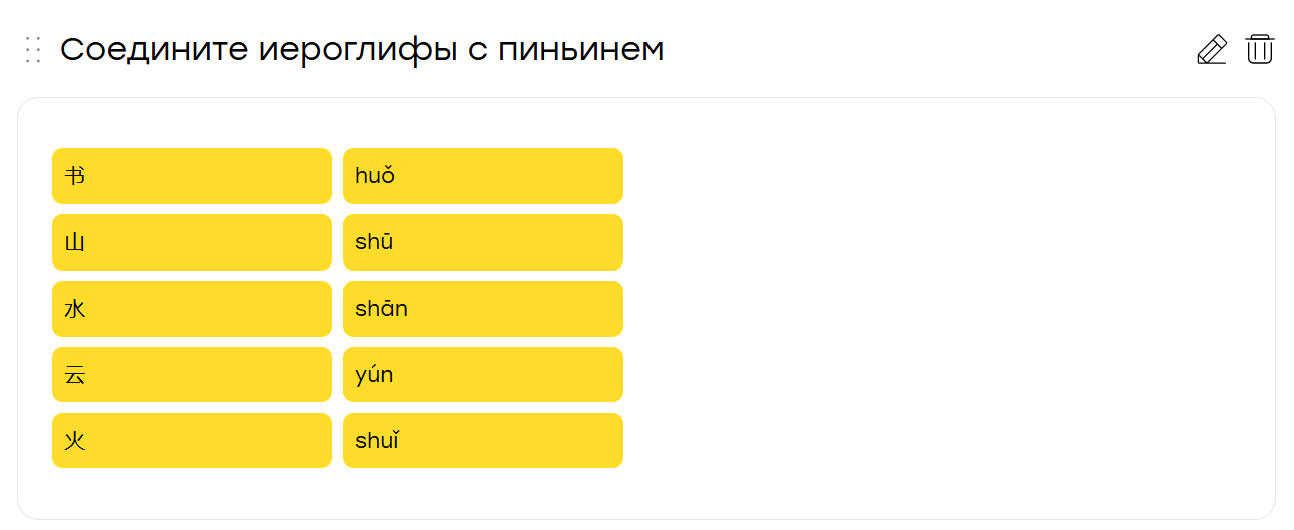
Соедини пары
Добавьте пары — например, иероглиф и пиньинь. Ученик соединит соответствующие элементы из двух колонок.
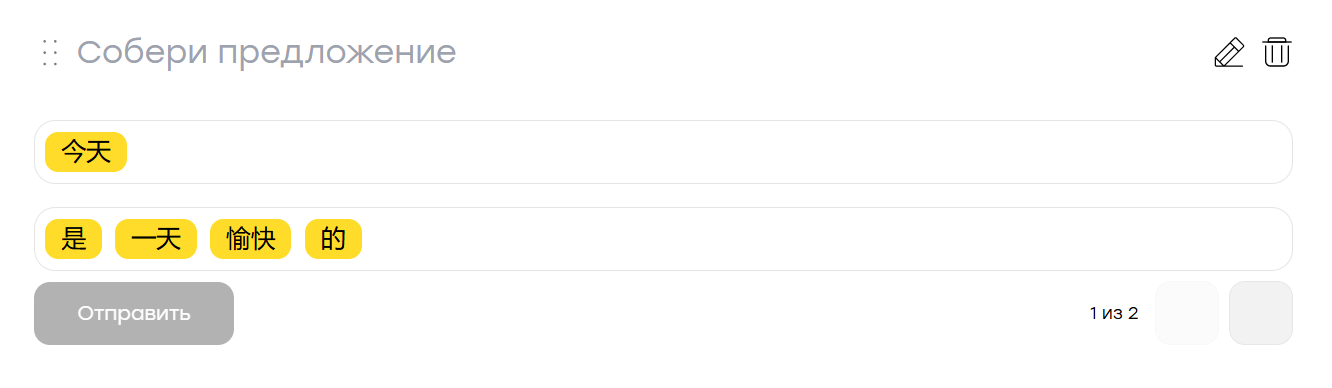
Собери предложение
Введите предложение — Classroom сам разделит его на слова. При необходимости поправьте границы слов косой чертой: 我/是/学生. Ученик соберёт предложение из слов в правильном порядке.
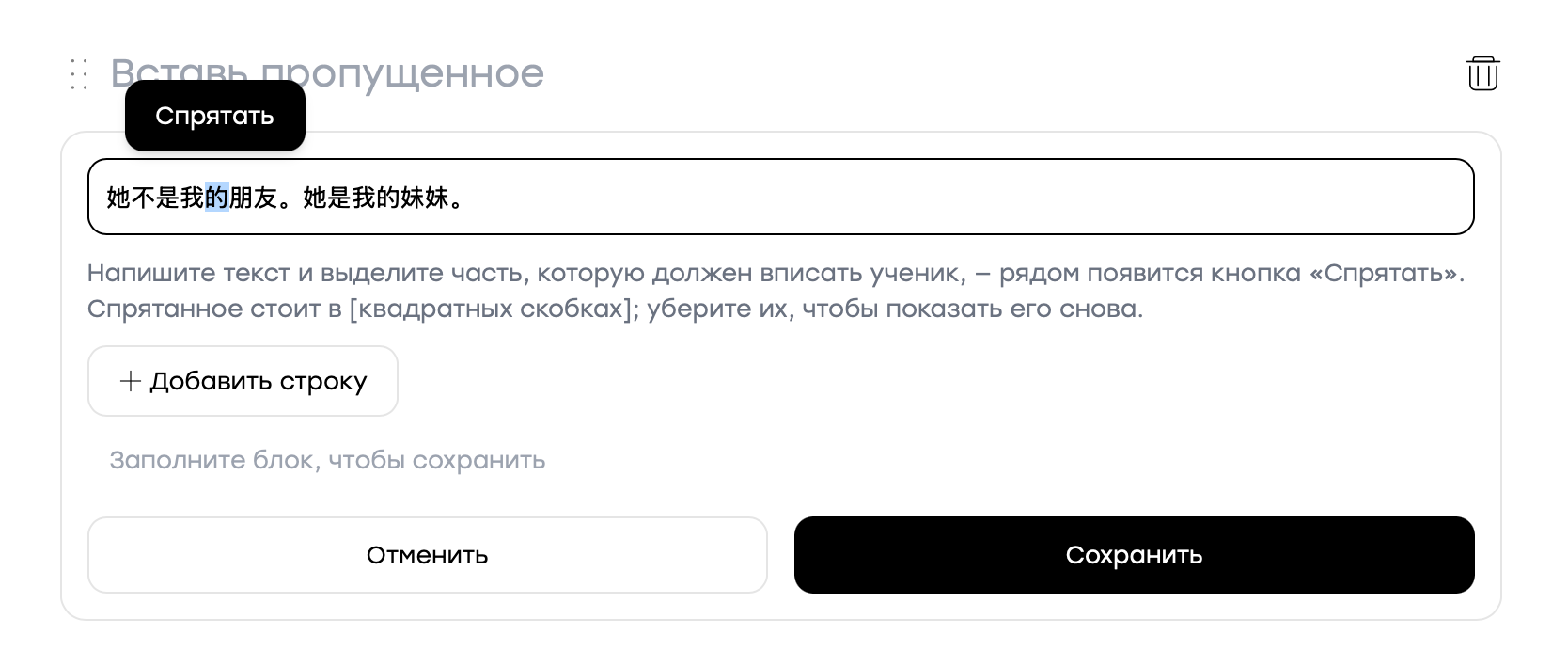
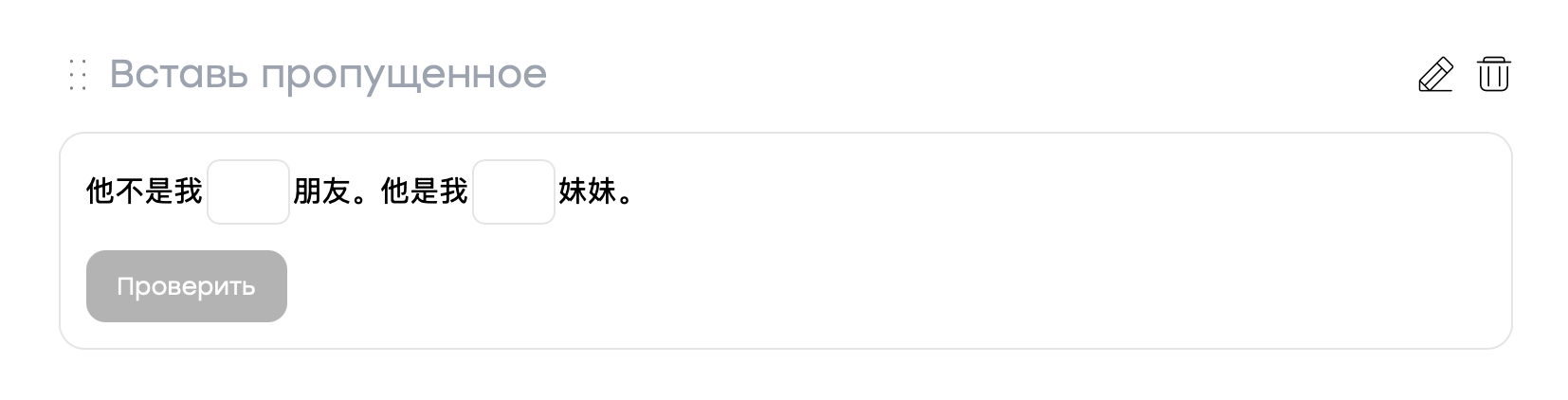
Вставь пропущенное
Напишите фразу и выделите часть, которую должен вписать ученик, — рядом появится кнопка «Спрятать». В одно задание можно добавить несколько строк.
Ученик впишет пропущенное и проверит ответ кнопкой Проверить.
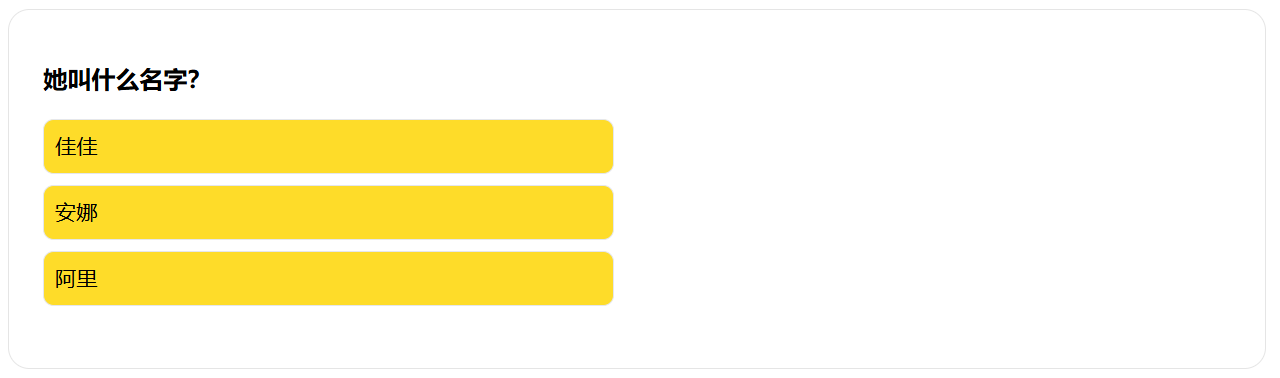
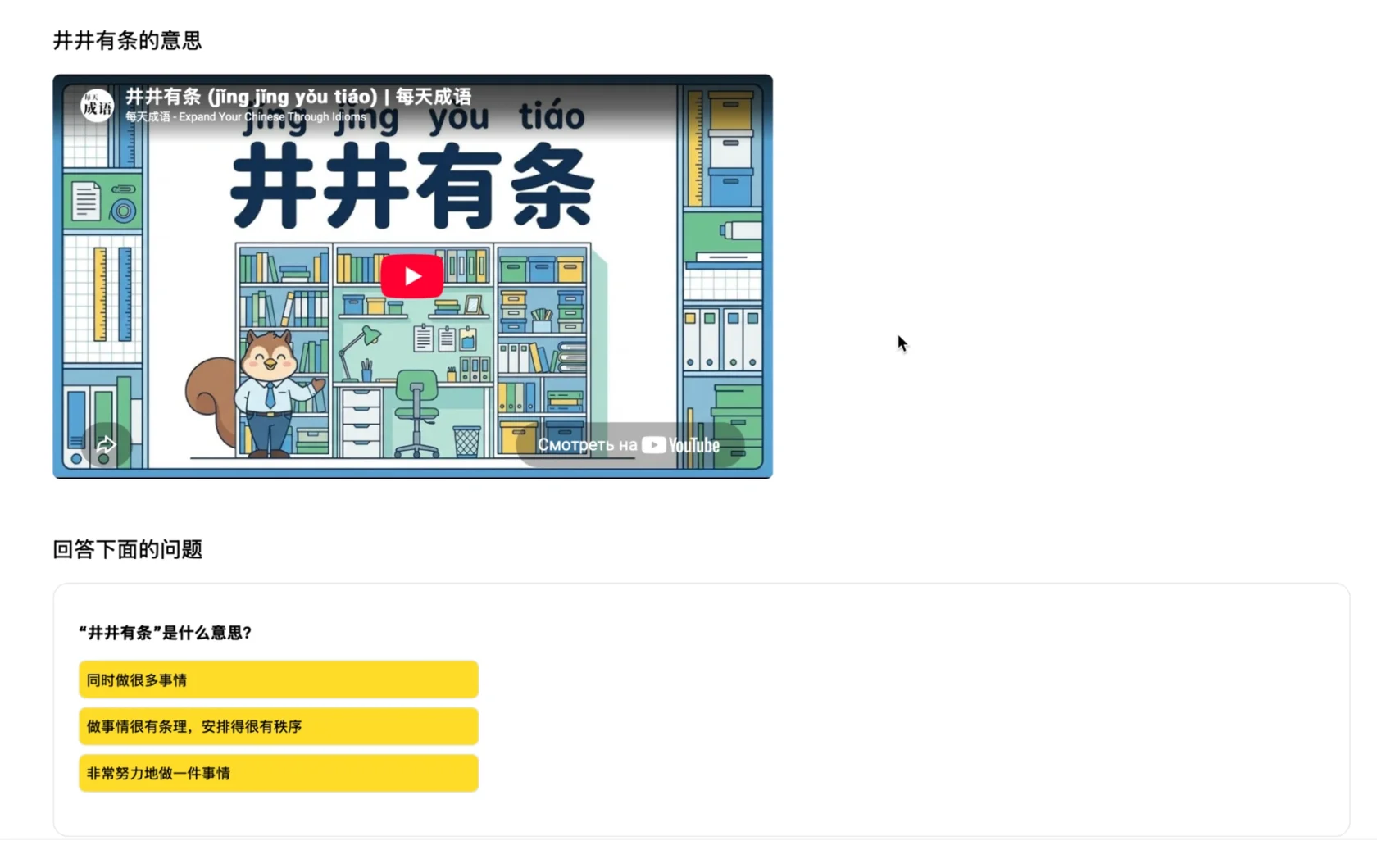
Квиз
Задайте вопрос и добавьте варианты ответа. Ученик выберет правильный вариант. Задание удобно использовать после текста, диалога или видео.
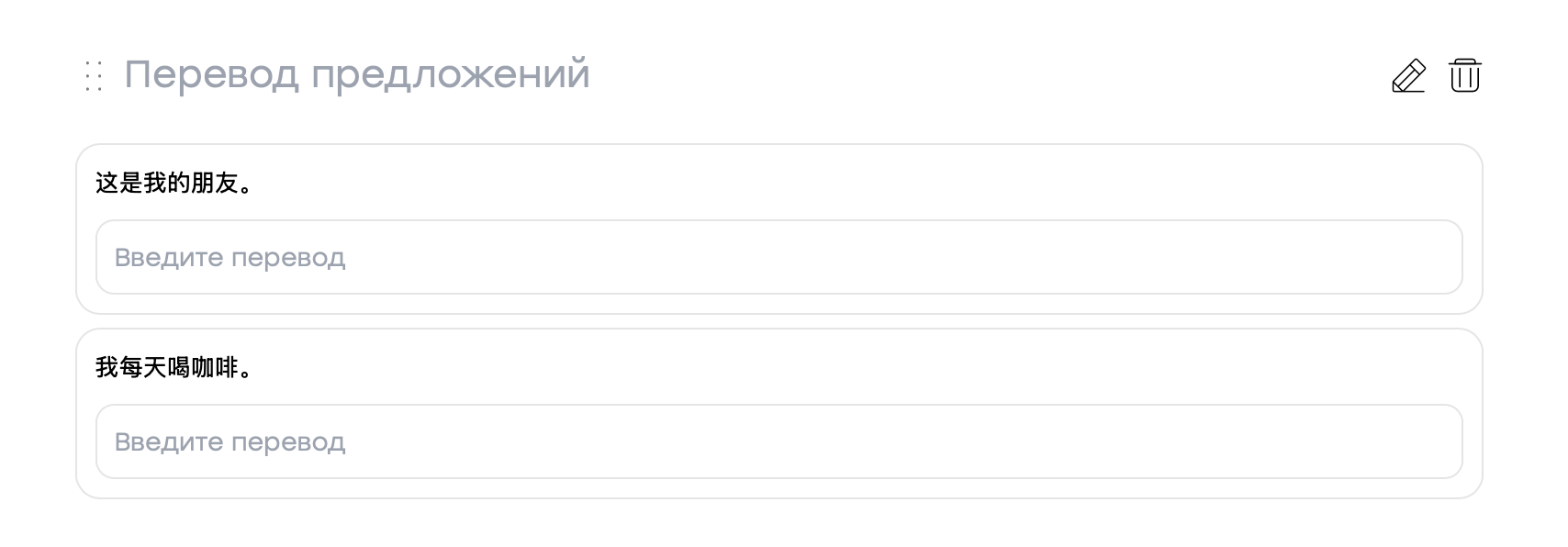
Перевод предложений
Добавьте китайскую фразу — ученик впишет её перевод. Это задание со свободным вариантом ответа: ответы учеников вы сможете проверить самостоятельно.
Прописи
Добавьте иероглифы, написание которых нужно потренировать, — до 40 в одном задании. Ученик сможет посмотреть анимацию порядка черт и потренироваться писать иероглиф прямо в уроке на компьютере, рисуя черту за чертой.

Видео, картинка и аудиозапись
Добавить видео, картинку и аудиозапись в урок можно двумя способами:
- По ссылке. Скопируйте и вставьте ссылку на видео, картинку или аудио.
- Загрузкой файла с устройства. Перетащите файлы из папки в окно загрузки.
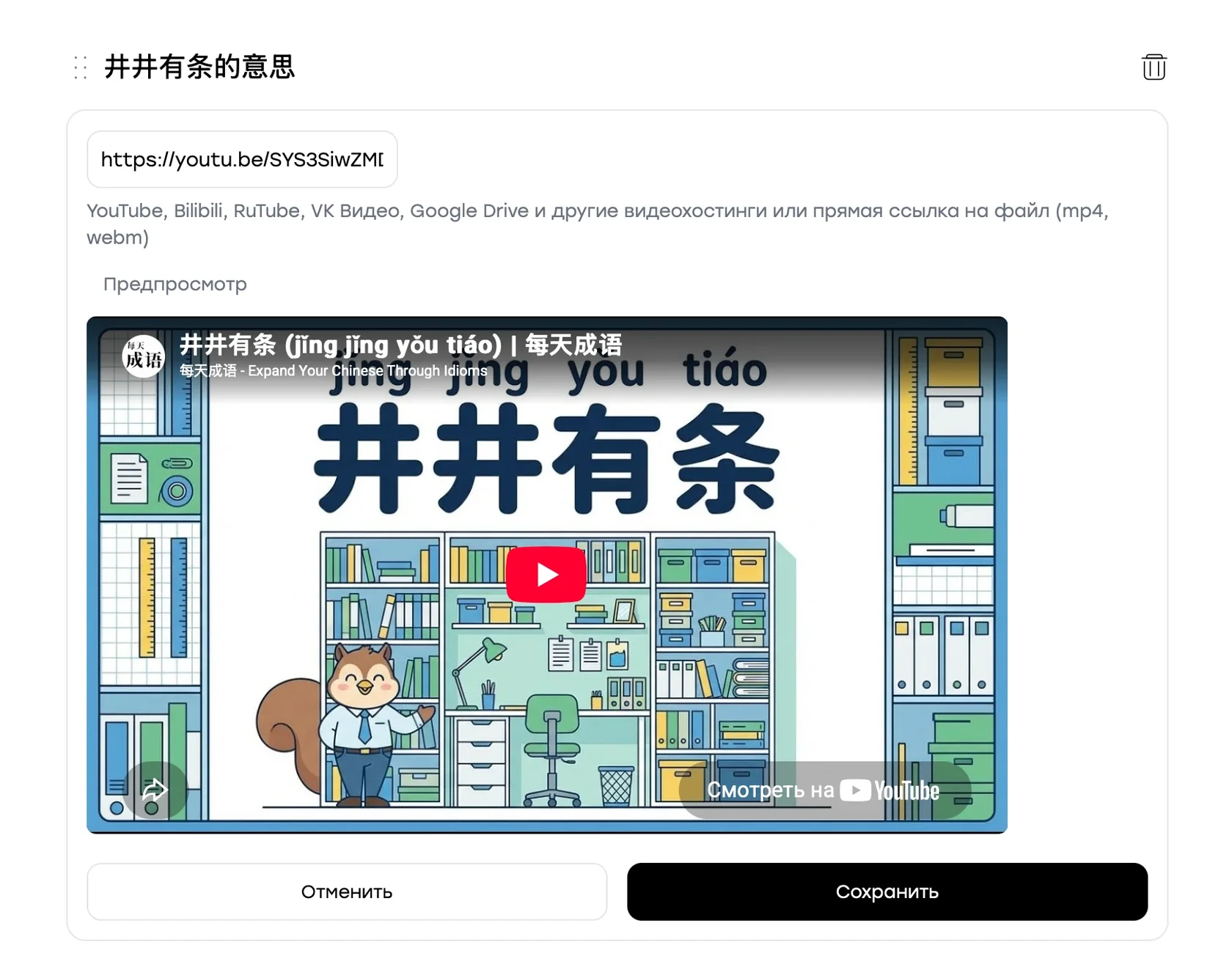
Под видео, картинкой или аудиозаписью можно сразу добавить задание — например, квиз с вопросом по ролику.
Текст и Важное
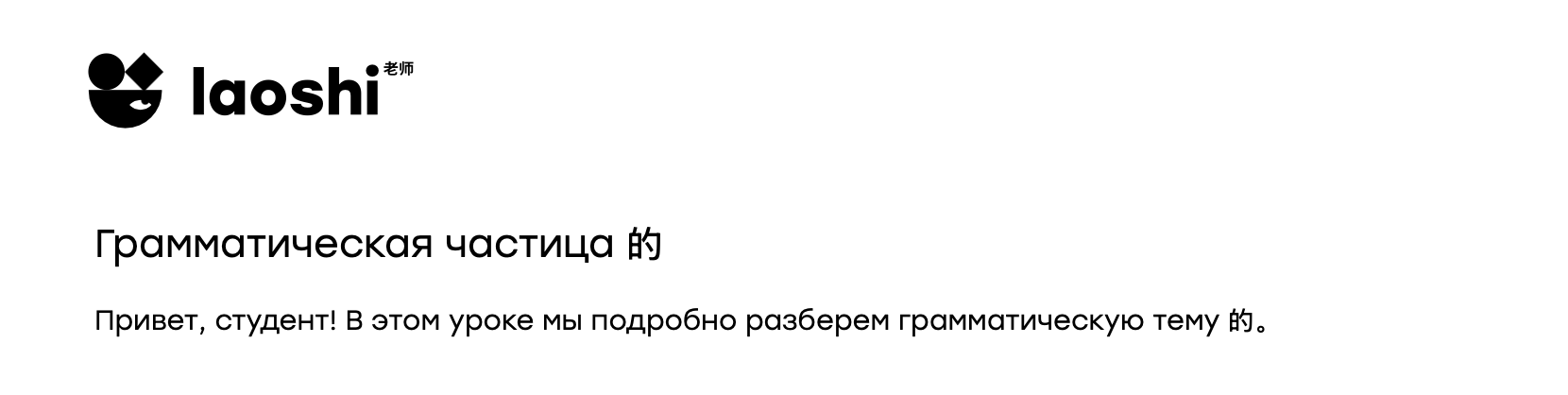
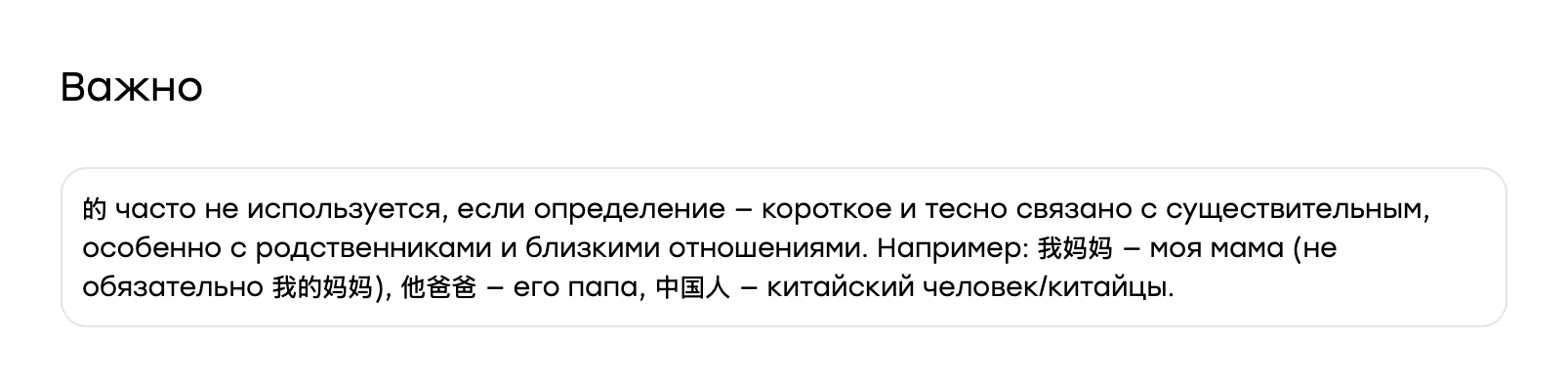
Текст и Важное — это два текстовых блока, которые позволяют добавить вступительное слово (Текст) и выделить важный момент, на который ученику стоит обратить особое внимание (Важное).
Предпросмотр
После того, как урок создан, вы можете открыть его в режиме предварительного просмотра. Нажмите на иконку глаза в верхней части экрана.
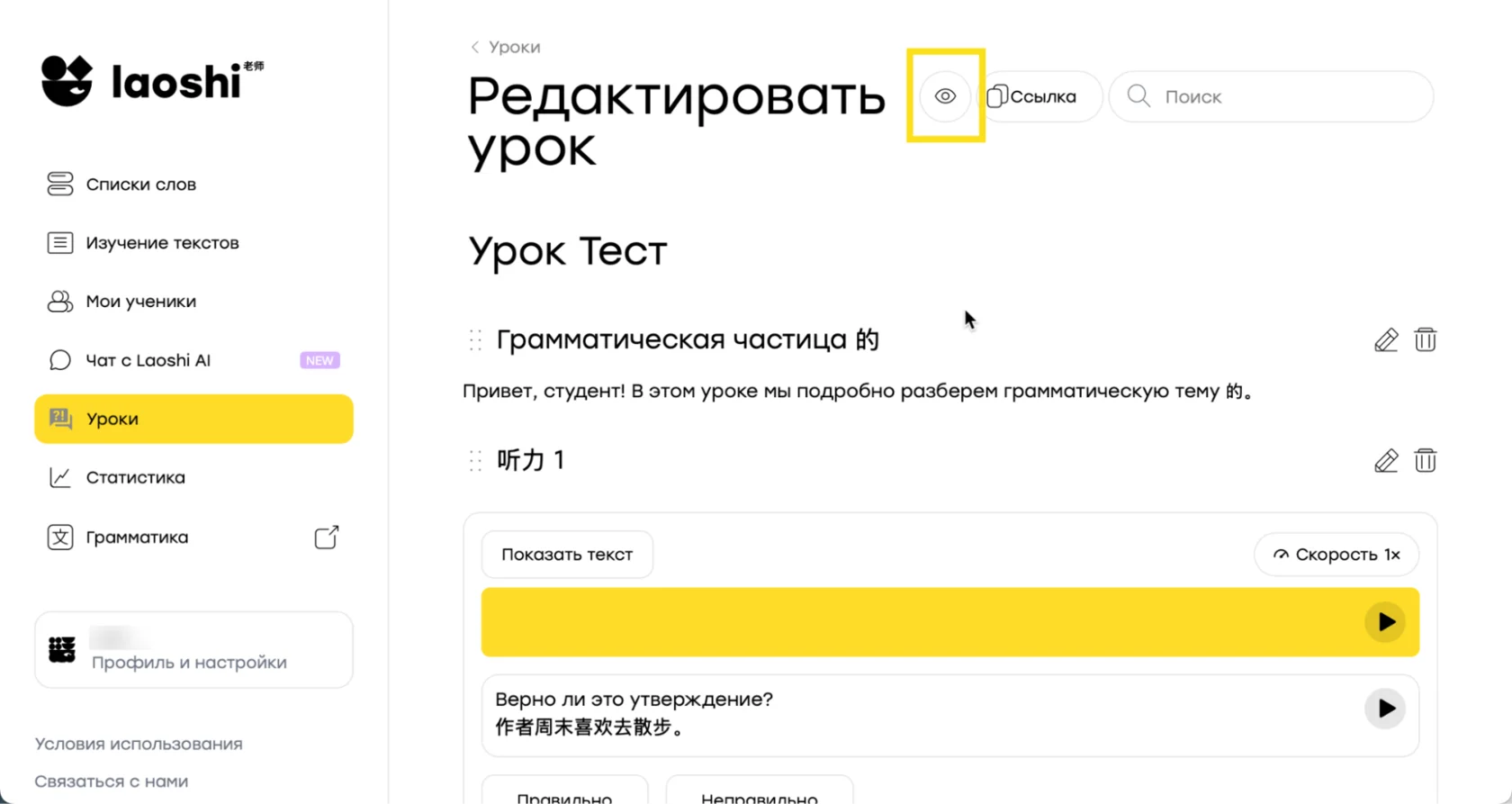
В результате вы увидите страницу урока глазами студентов.
Добавление урока в класс
Чтобы добавить урок в класс, необходимо выполнить следующие действия:
- Внутри класса откройте вкладку Уроки.
- Нажмите кнопку Добавить урок.
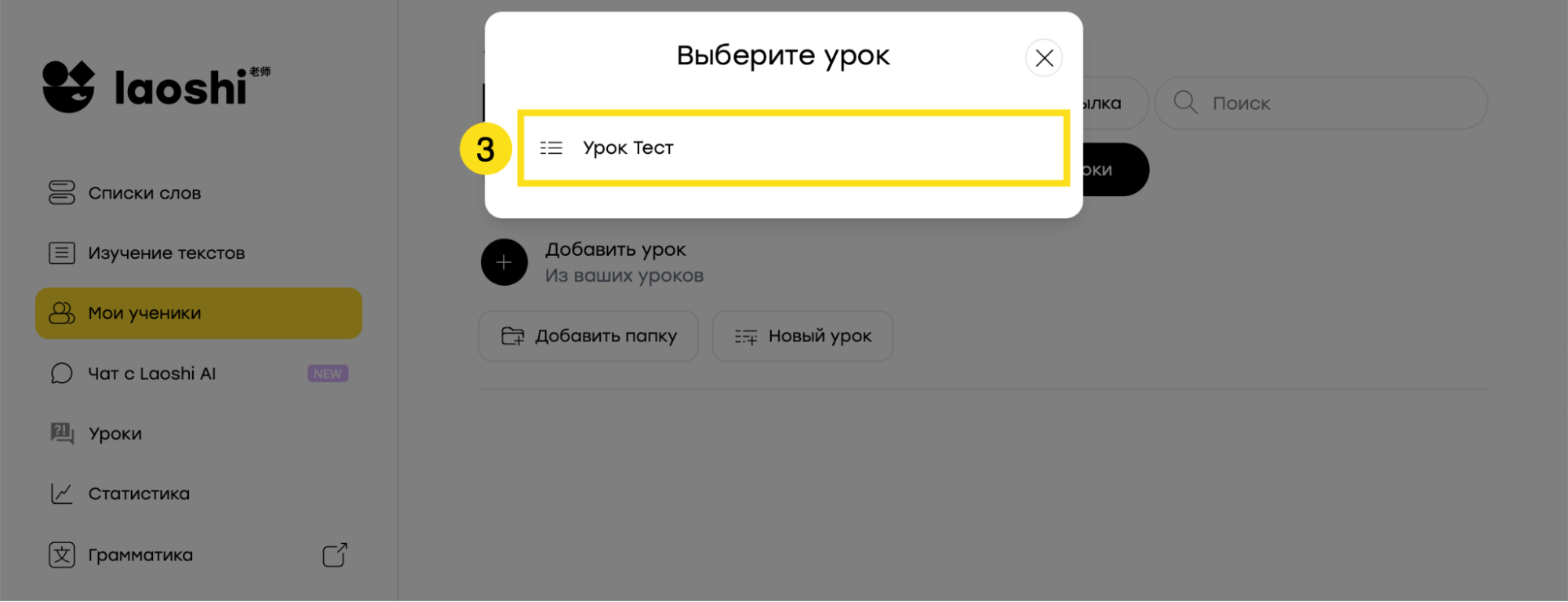
- Выберите урок, который создали в разделе Уроки.
В результате урок будет добавлен в класс. Ученику придет уведомление на почту о том, что учитель добавил урок.
Ученик проходит урок
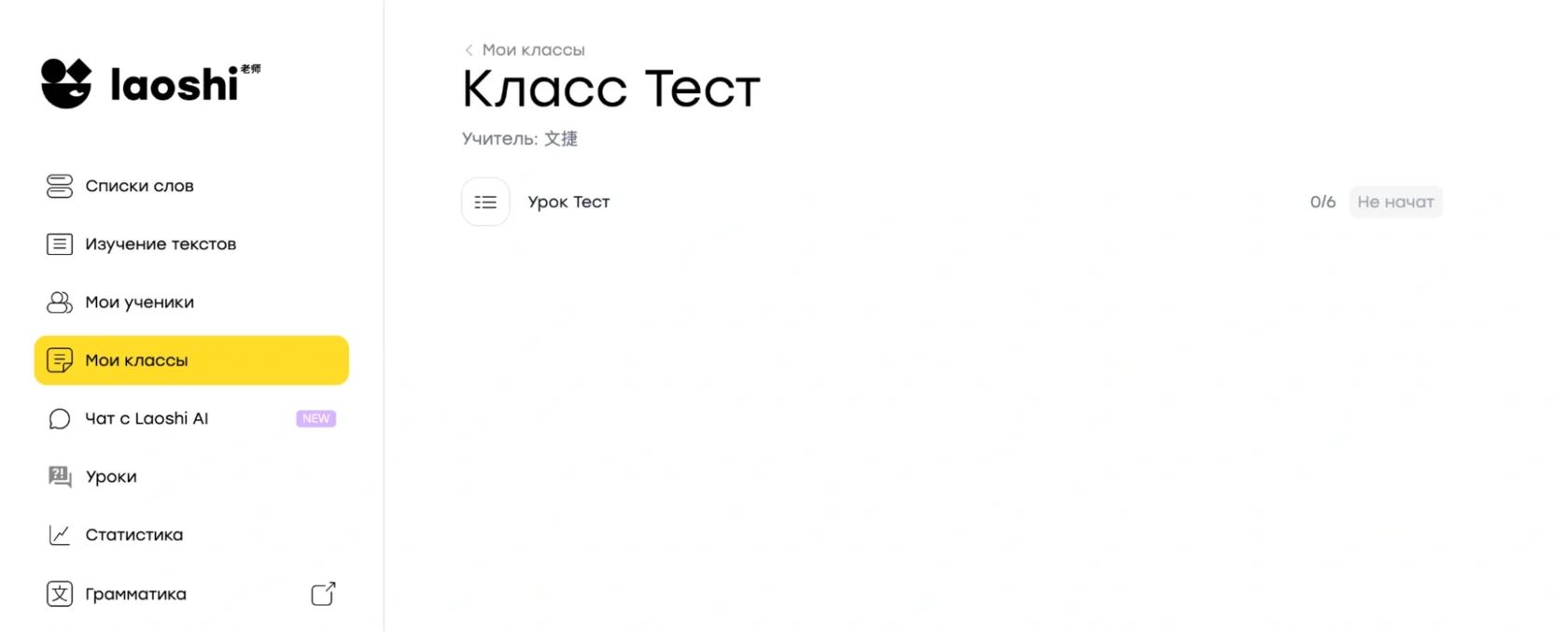
После того, как ученик принял приглашение и открыл свой класс, ученик видит открытые уроки со статусом Не начат.
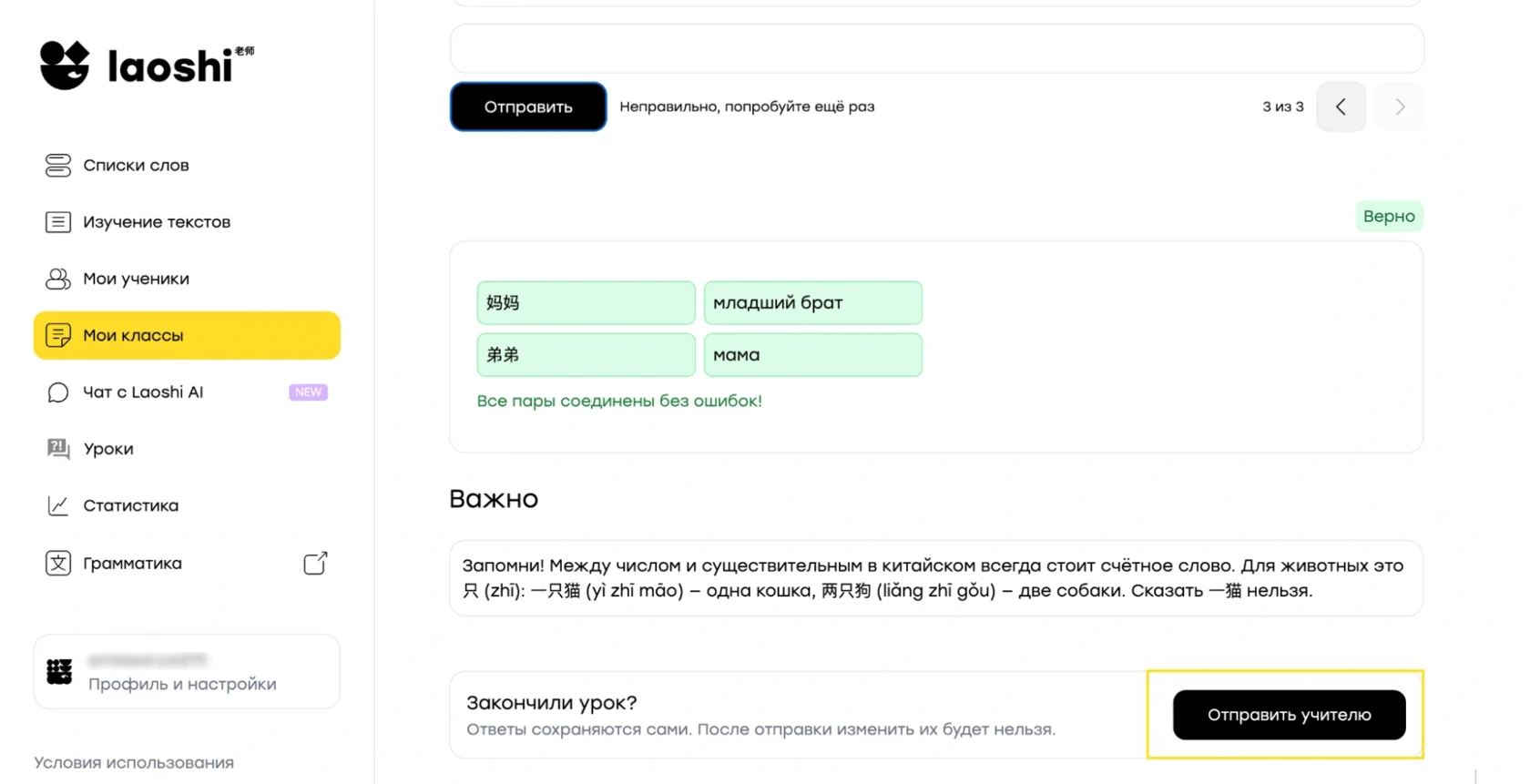
Ученик выполняет задания внутри урока и нажимает Отправить учителю. После отправки изменить ответы нельзя.
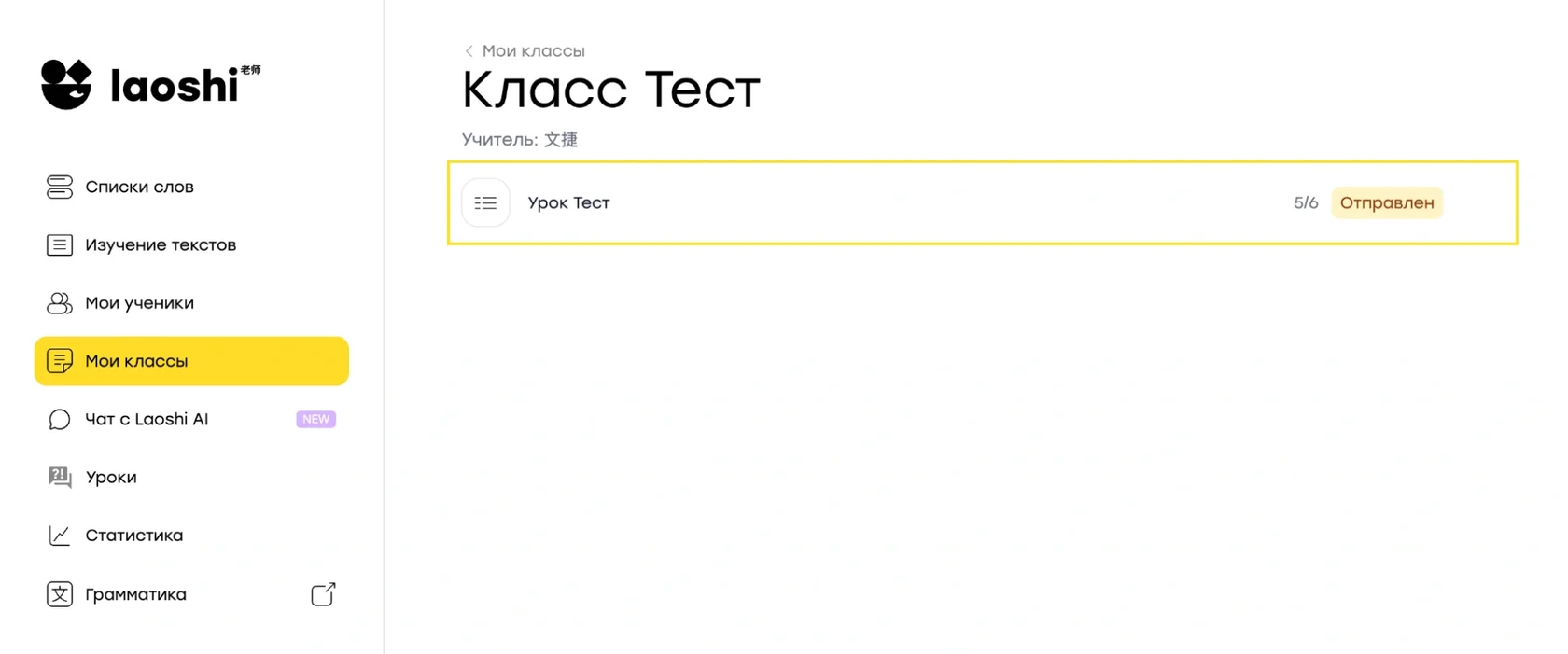
После отправки учителю статус урока изменится на Отправлен.
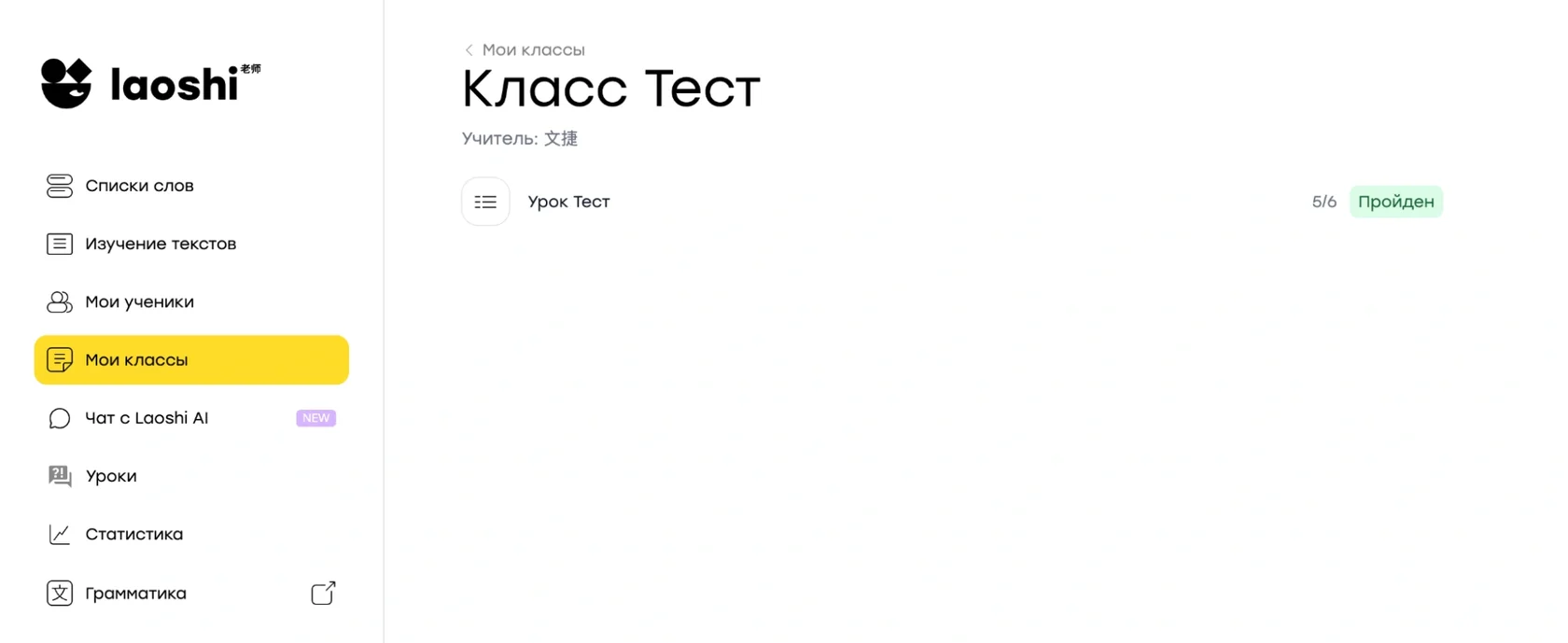
После проверки учителем статус урока изменится на Пройден.
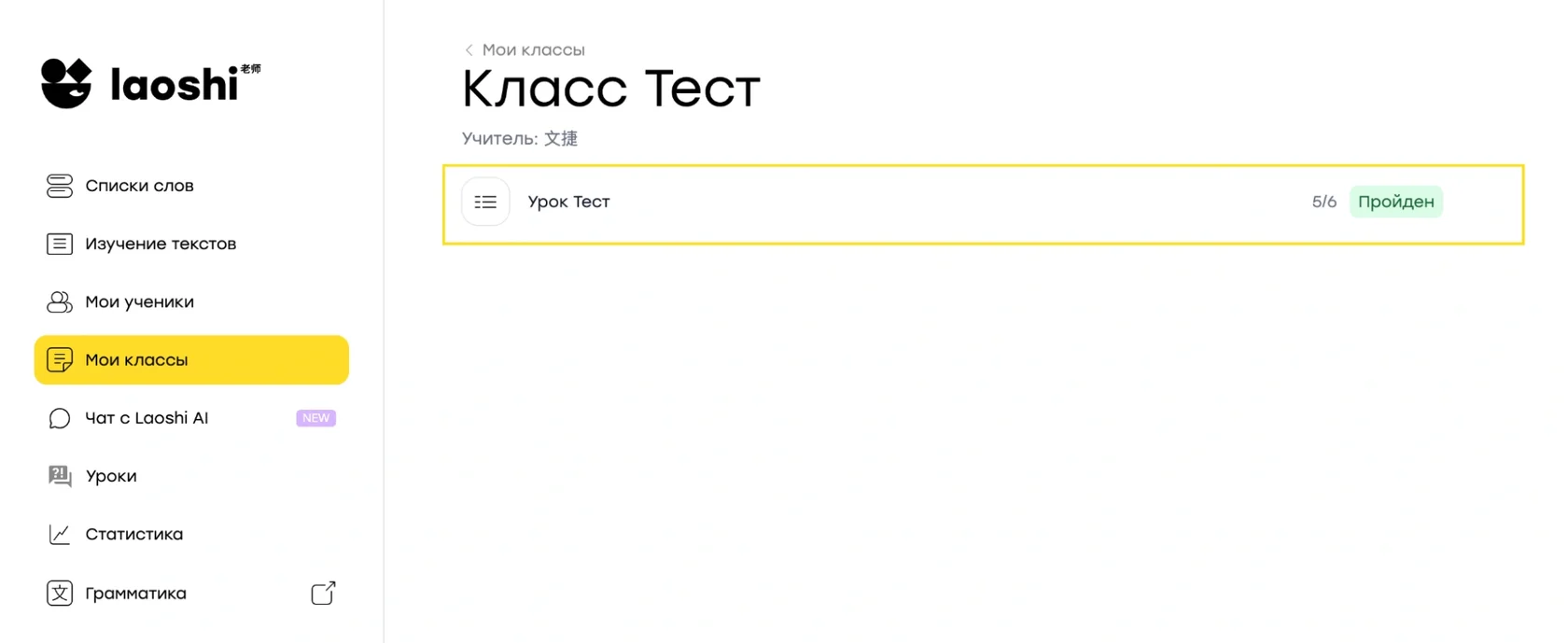
Проверьте, как справились ученики
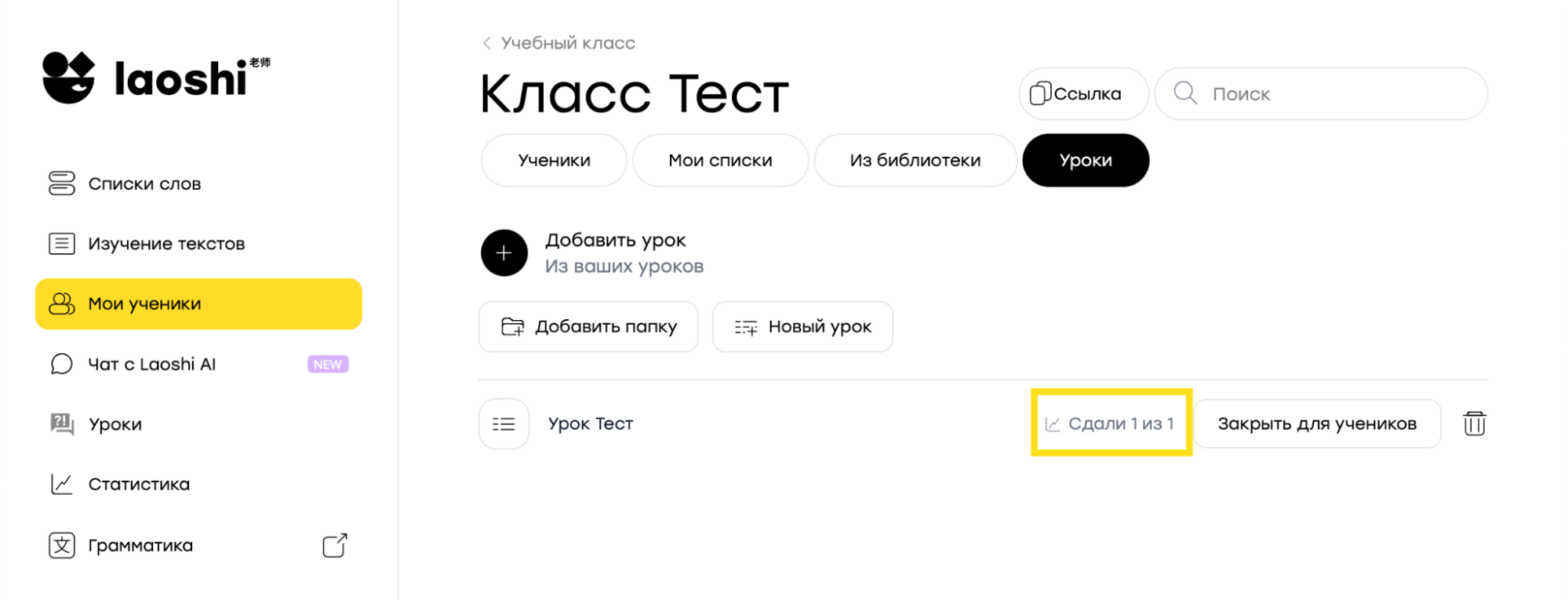
В классе во вкладке Уроки на каждом уроке видно, сколько учеников его сдали, — например, Сдали 1 из 1. Чтобы проверить, как ваши ученики справились с этим уроком, нажмите на эту иконку.
На странице Прогресс урока по каждому ученику показано, сколько заданий выполнено, сколько из них верно и сколько с ошибками.
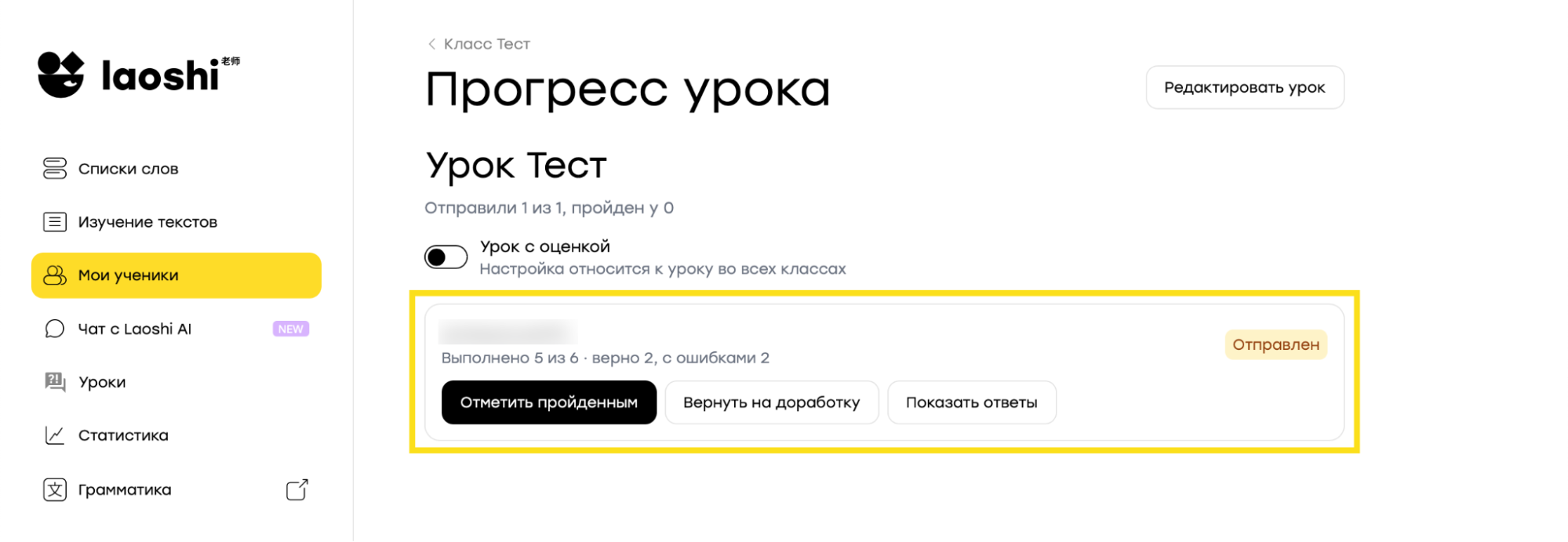
Дальше выберите действие:
- Нажмите Показать ответы, чтобы увидеть все ответы ученика.
- Нажмите Вернуть на доработку, чтобы ученик исправил ответы.
- Нажмите Отметить пройденным, если результат вас устраивает. Когда вы нажимаете «Отметить пройденным», ученик видит это у себя вместе с оценкой (если урок был с оценкой).
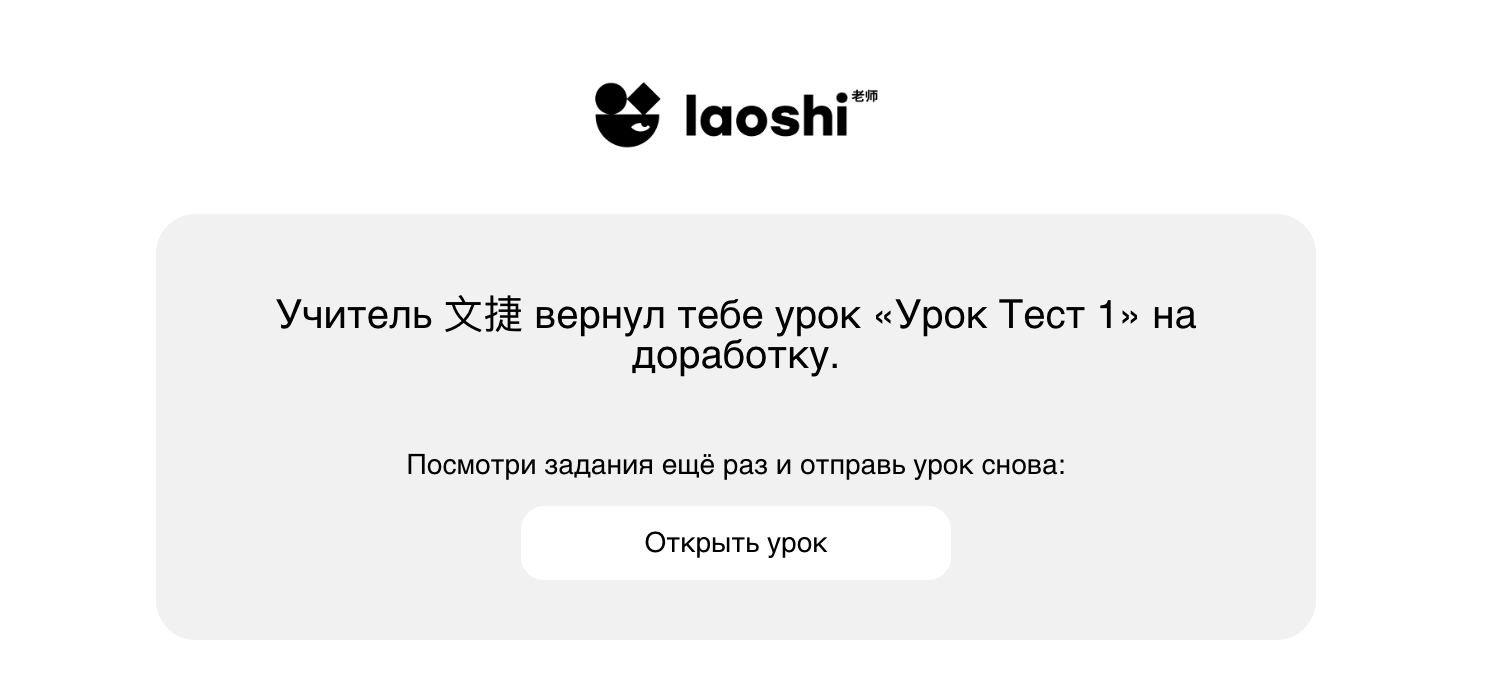
Когда вы возвращаете урок на доработку, ученик получает уведомление на почту о том, что ему нужно исправить задания в уроке.
Когда вы отмечаете урок как пройденный, у студента статус урока меняется на Пройден.
Как распечатать урок
Чтобы сохранить или распечатать урок в формате PDF, выполните следующие действия:
- Откройте раздел Уроки.
- Нажмите на иконку трех точек рядом с нужным уроком.
- Выберите Создать PDF.
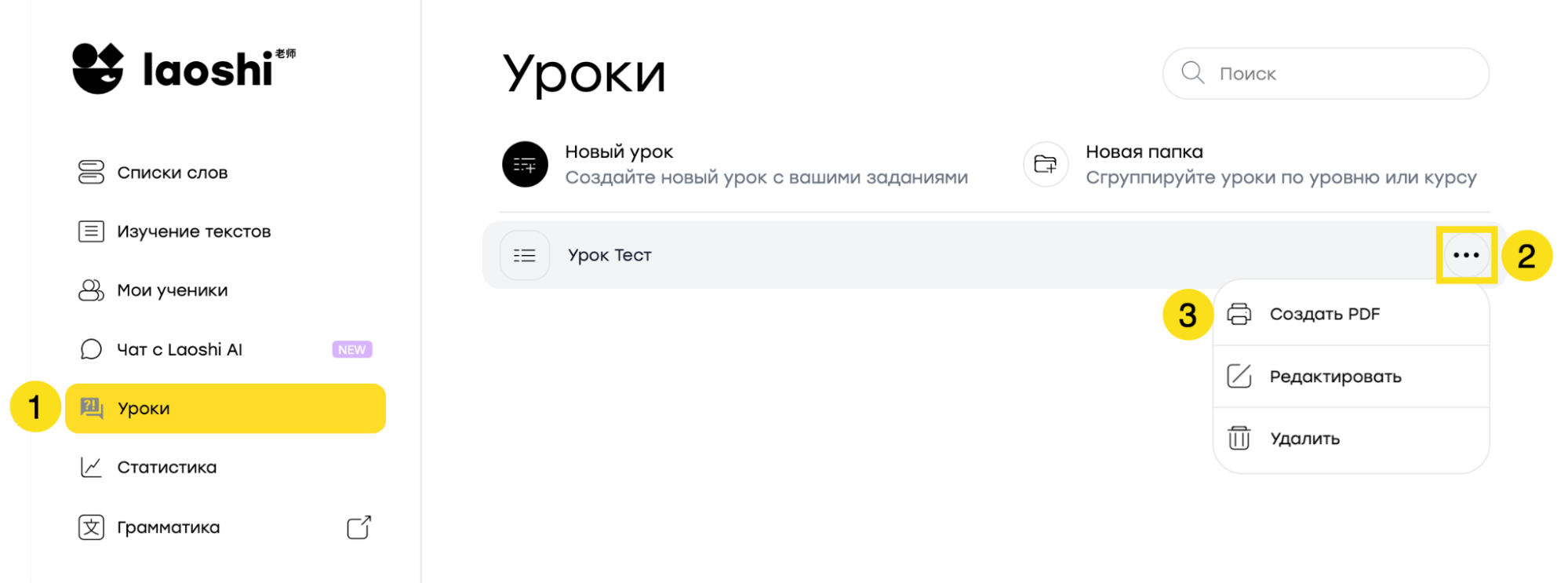
В результате файл можно распечатать или сохранить в формате PDF.
Частые вопросы
Нужна ли ученикам подписка? Сейчас нет: ученику достаточно войти на classroom.laoshi.io с тем адресом почты, который вы добавили в класс.
Ученик не может открыть урок или видит «Аккаунт не найден». Попросите его открыть ссылку в обычном браузере — например, Safari или Chrome: во встроенном окне Telegram и других мессенджеров вход не сохраняется. В браузере ученику нужно войти с тем адресом почты, на который пришло приглашение (если аккаунта Laoshi ещё нет — нажать «Зарегистрироваться»), и принять приглашение.
Не вижу свои уроки. Проверьте, что вошли так же, как при создании уроков. Вход через Apple со скрытой почтой и вход по обычной почте — это два разных аккаунта.
Остались вопросы? Напишите нам на app@laoshi.io — поможем.
Classroom открывается в браузере, устанавливать ничего не нужно.
Попробовать Laoshi Classroom