Laoshi Classroom: руководство для преподавателя
Что такое Laoshi Classroom
Laoshi Classroom — веб-версия приложения Laoshi, которую мы сделали для преподавателей китайского языка. В Classroom вы приглашаете учеников в классы, собираете интерактивные уроки, назначаете их классу и следите за успехами каждого ученика.
Classroom открывается в браузере на компьютере, планшете или телефоне, устанавливать ничего не нужно. Откройте classroom.laoshi.ru и войдите с тем адресом почты, который используете в приложении Laoshi.
Важно. На сегодняшний день Laoshi Classroom является бесплатным и для учителя, и для ученика.
Классы и ученики
Класс — это группа учеников, которой вы даёте уроки и списки слов. Классов может быть сколько угодно: под каждую группу или под каждого индивидуального ученика.
У класса четыре вкладки: Ученики, Уроки, Списки слов и Доска.
Как создать класс
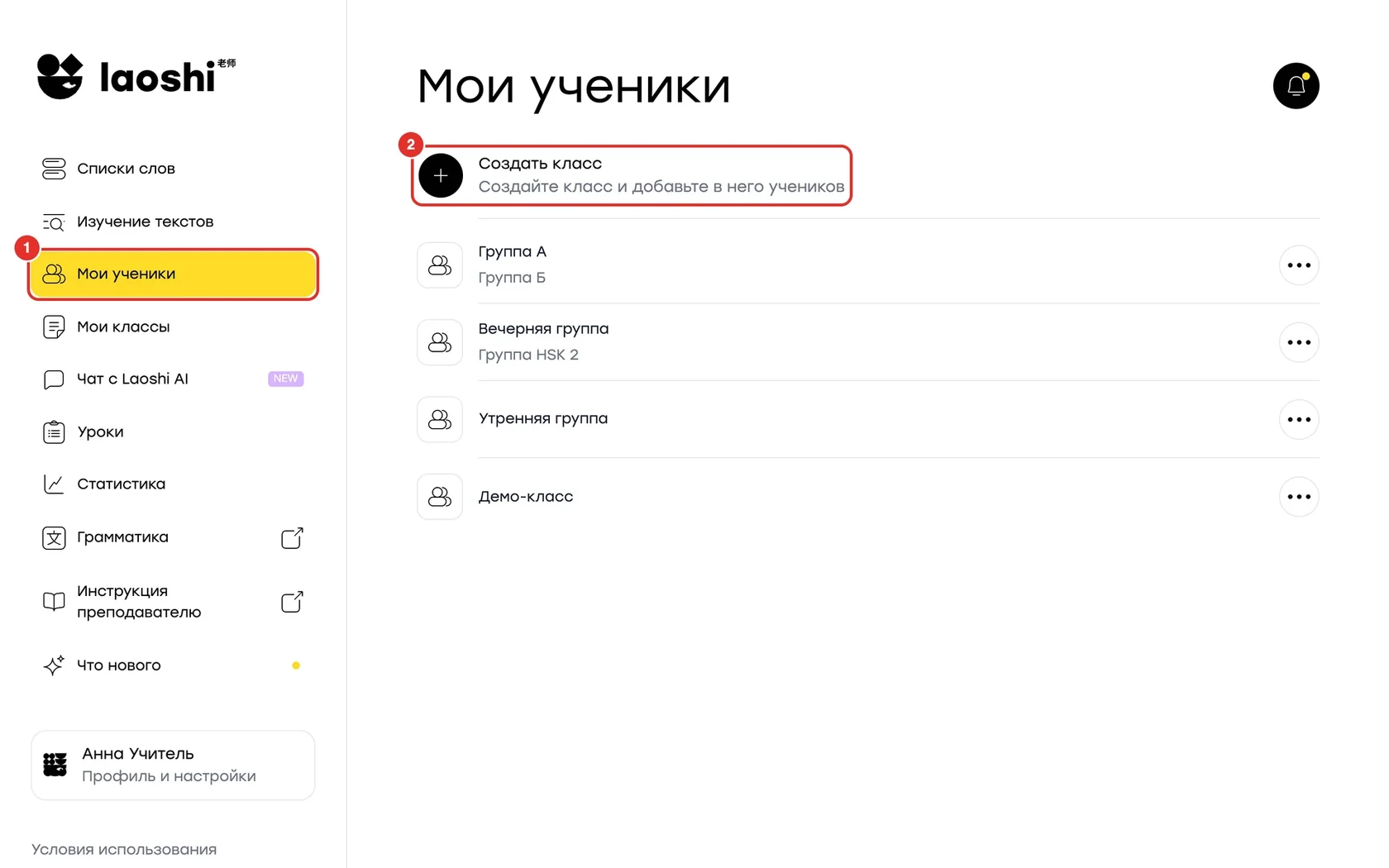
- В меню слева откройте раздел Мои ученики.
- Нажмите кнопку Создать класс.
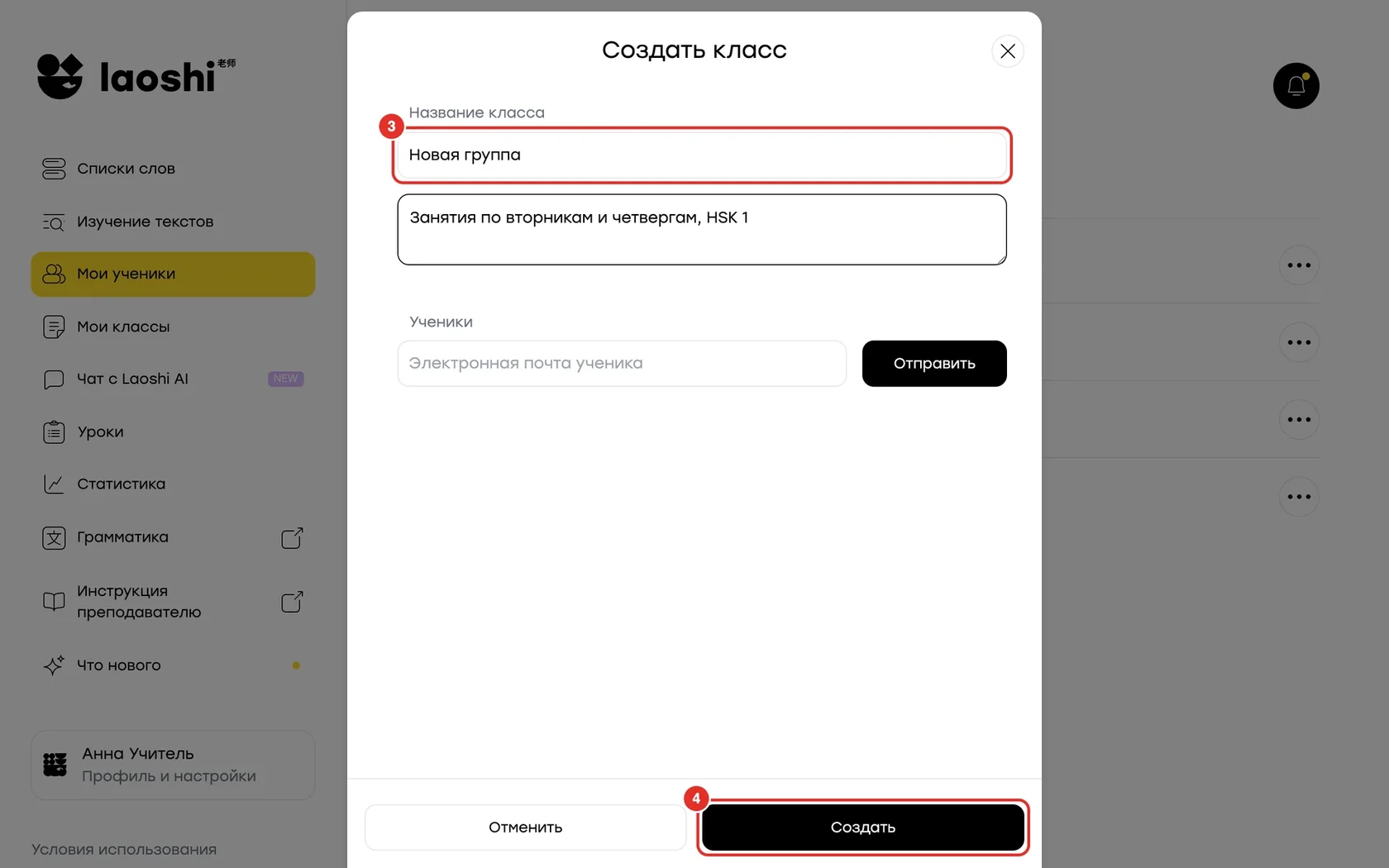
- Введите название класса и, если нужно, описание.
- Нажмите кнопку Создать.
Как добавить ученика в класс
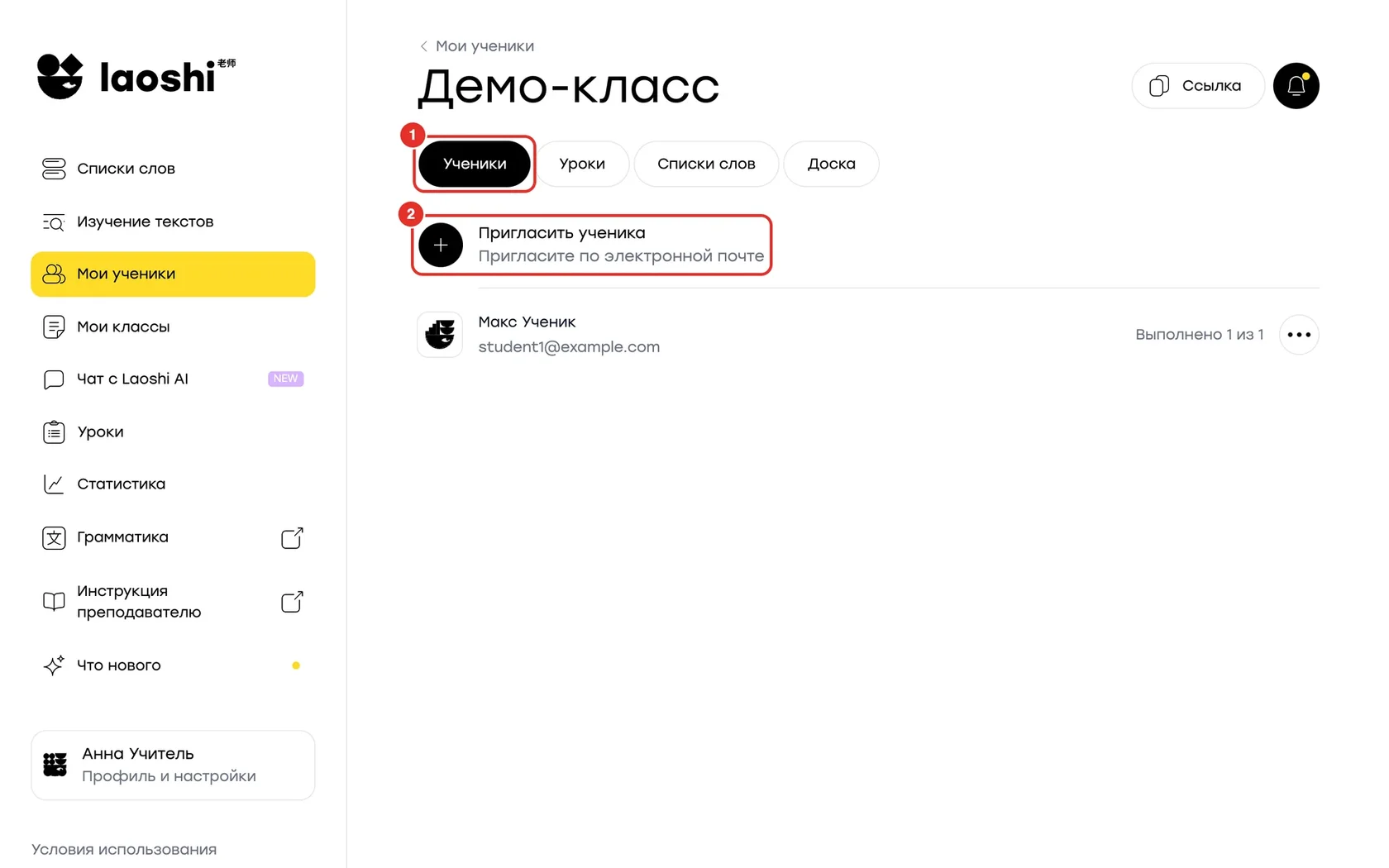
- Откройте класс и перейдите во вкладку Ученики.
- Нажмите кнопку Пригласить ученика.
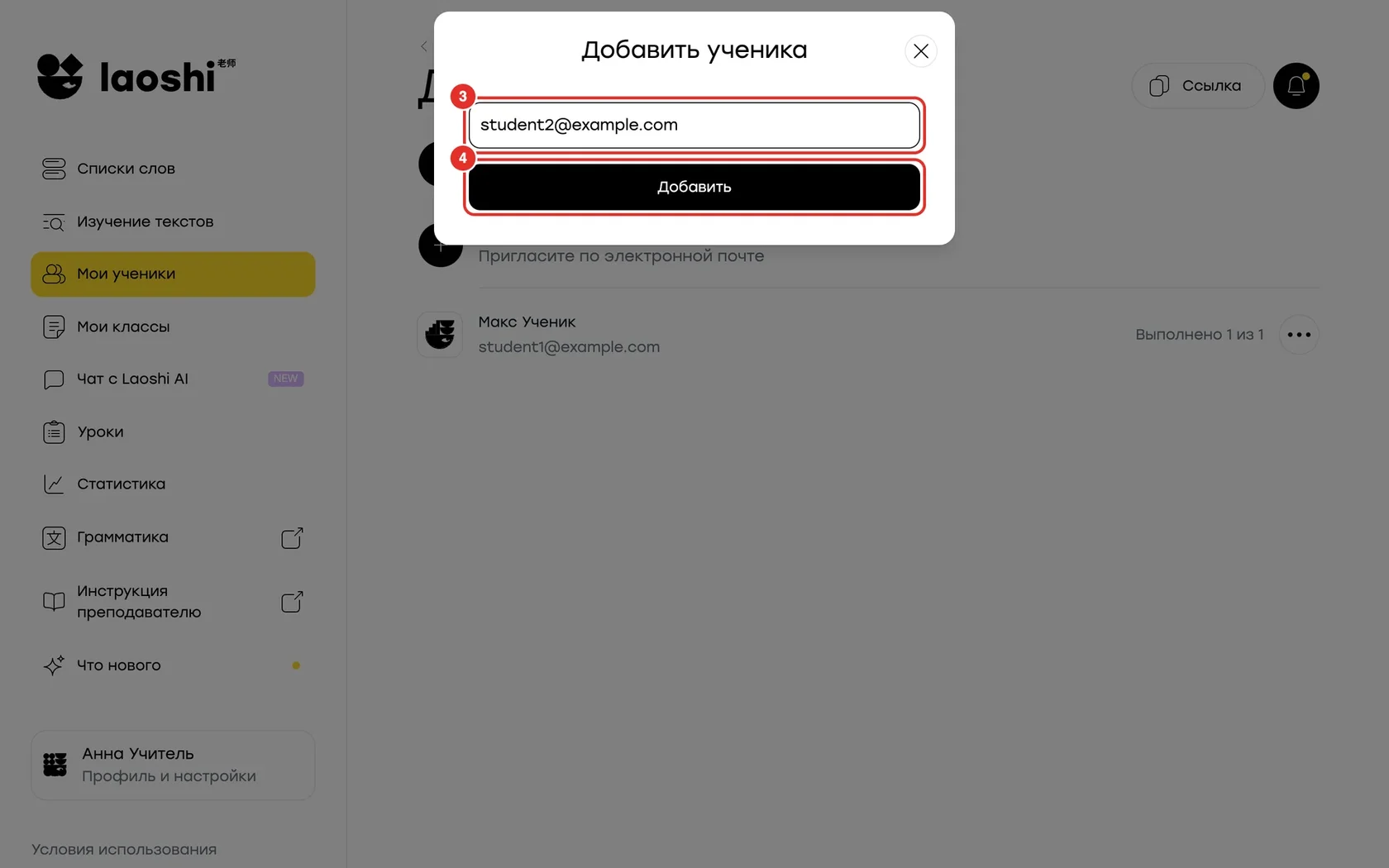
- Введите адрес почты ученика.
- Нажмите кнопку Добавить.
Пока ученик не примет приглашение, рядом с его адресом стоит статус Ожидает подтверждения.
Что видит ученик
- Ученику приходит письмо с приглашением в ваш класс.
- Кнопка в письме открывает Laoshi Classroom с вашим приглашением. Чтобы вступить в класс, ученик нажимает кнопку Принять.
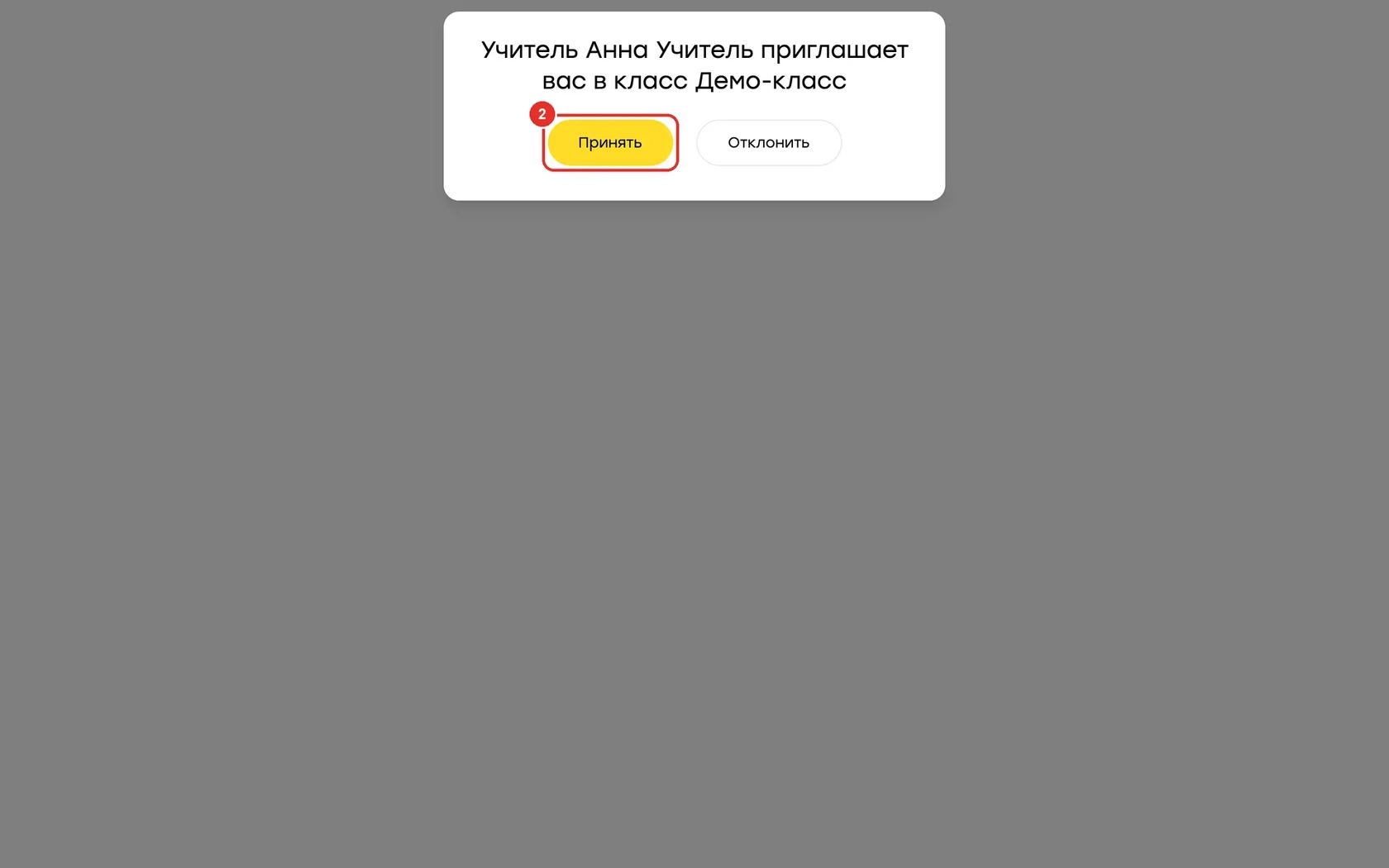
- Если у ученика ещё нет аккаунта Laoshi, Classroom сначала попросит зарегистрироваться.
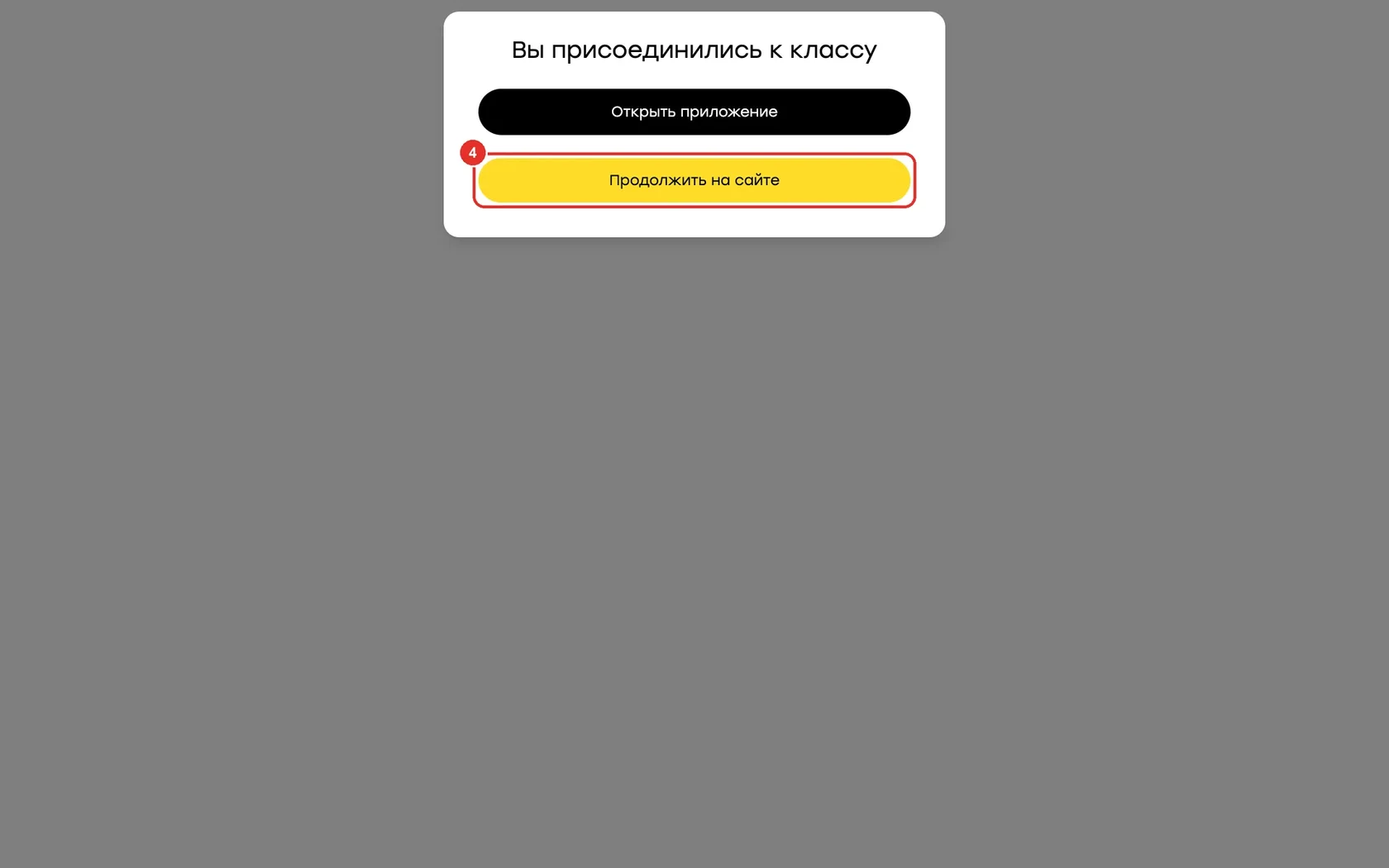
- Ученик видит сообщение «Вы присоединились к классу». Чтобы проходить уроки, ученик нажимает кнопку Продолжить на сайте.
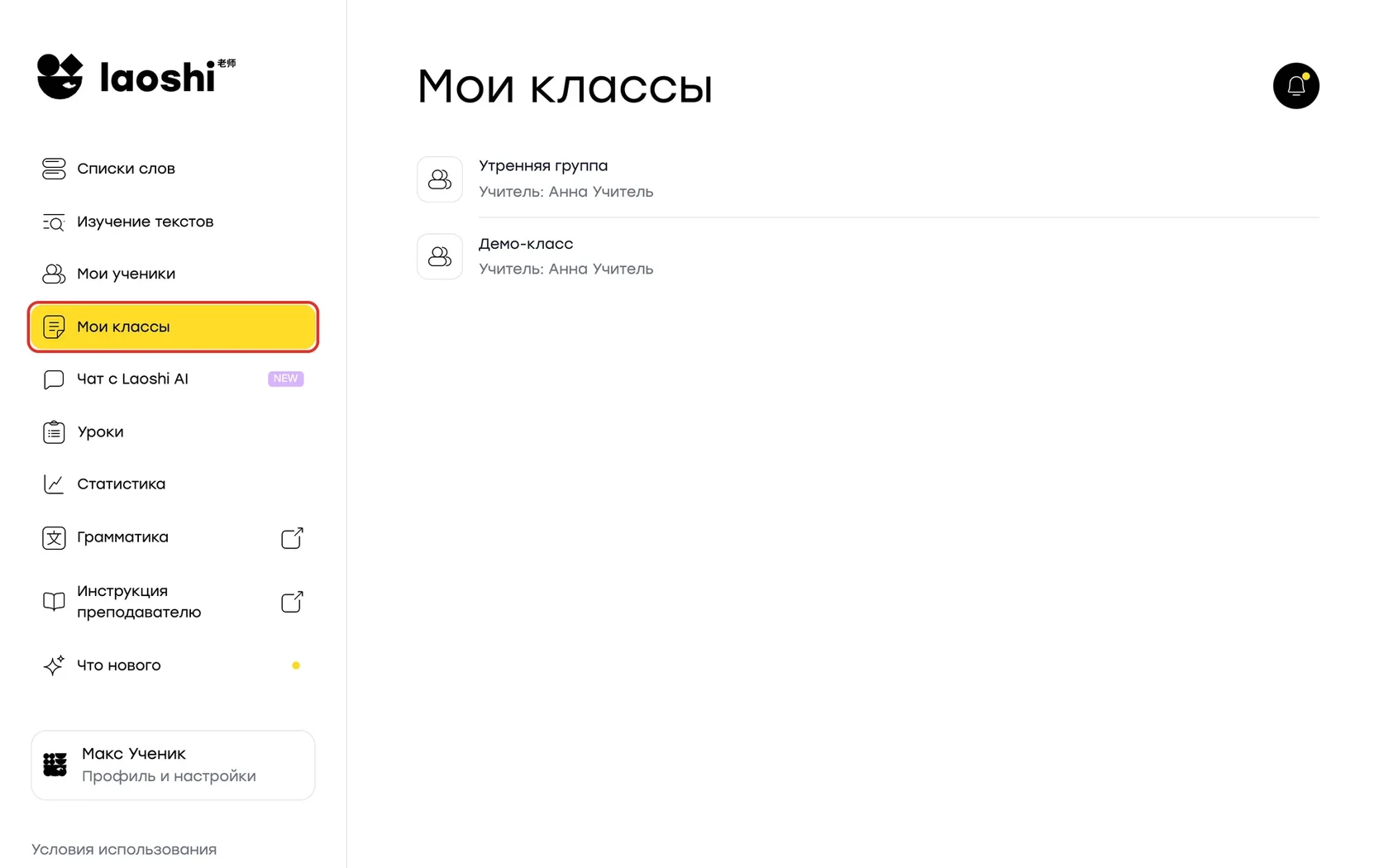
Все классы, в которые добавлен ученик, находятся в разделе Мои классы.
Внутри класса ученик видит назначенные вами уроки и добавленные списки слов.
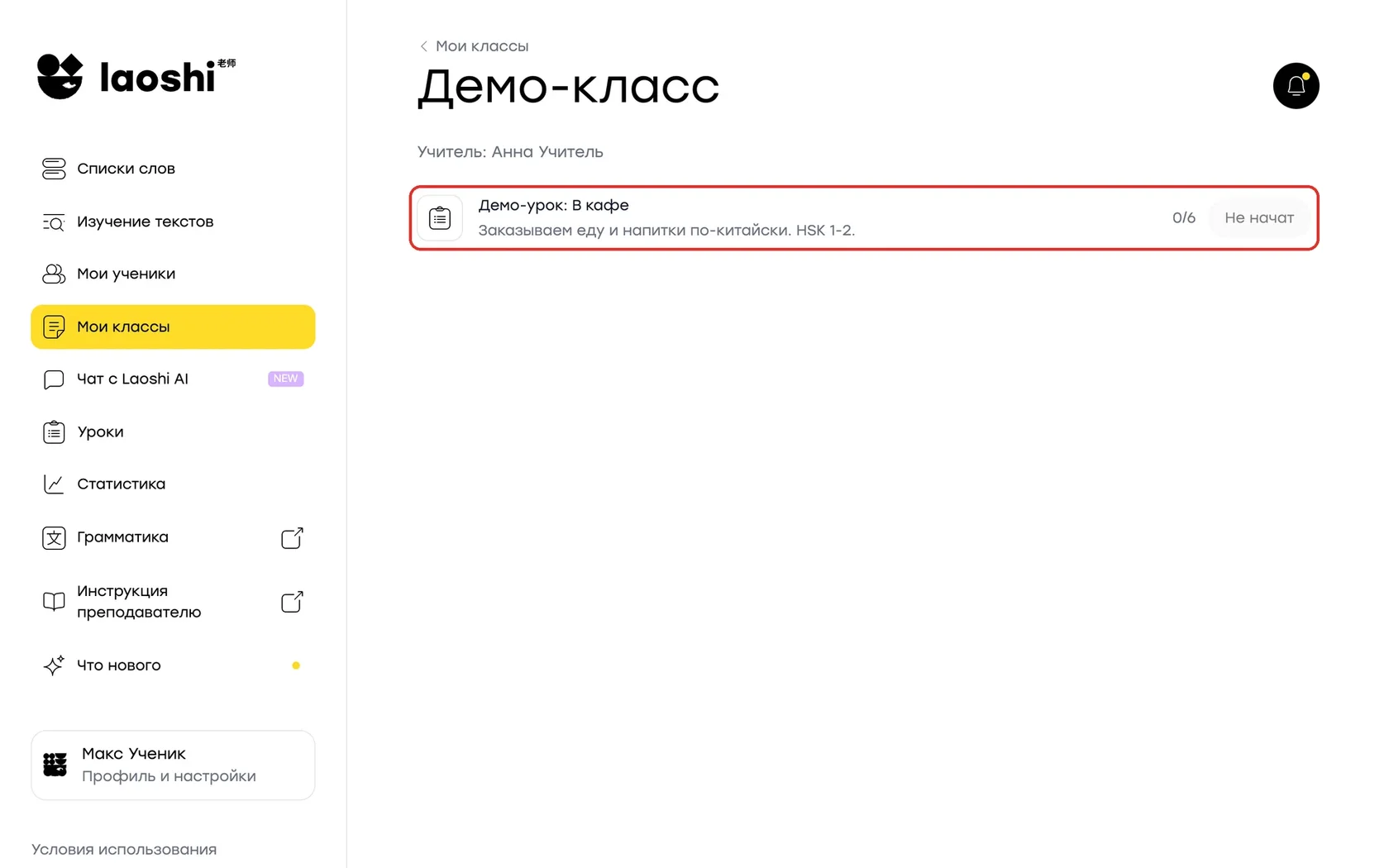
- Уроки проходят в Laoshi Classroom, в браузере.
- Списки слов можно учить в Laoshi Classroom (бесплатно) или в приложении Laoshi (если у ученика есть подписка). В приложении списки, которые вы добавили в класс, появятся в разделе Избранное.
Как добавить списки слов в класс
- Откройте класс и перейдите во вкладку Списки слов.
- Нажмите кнопку Добавить списки.
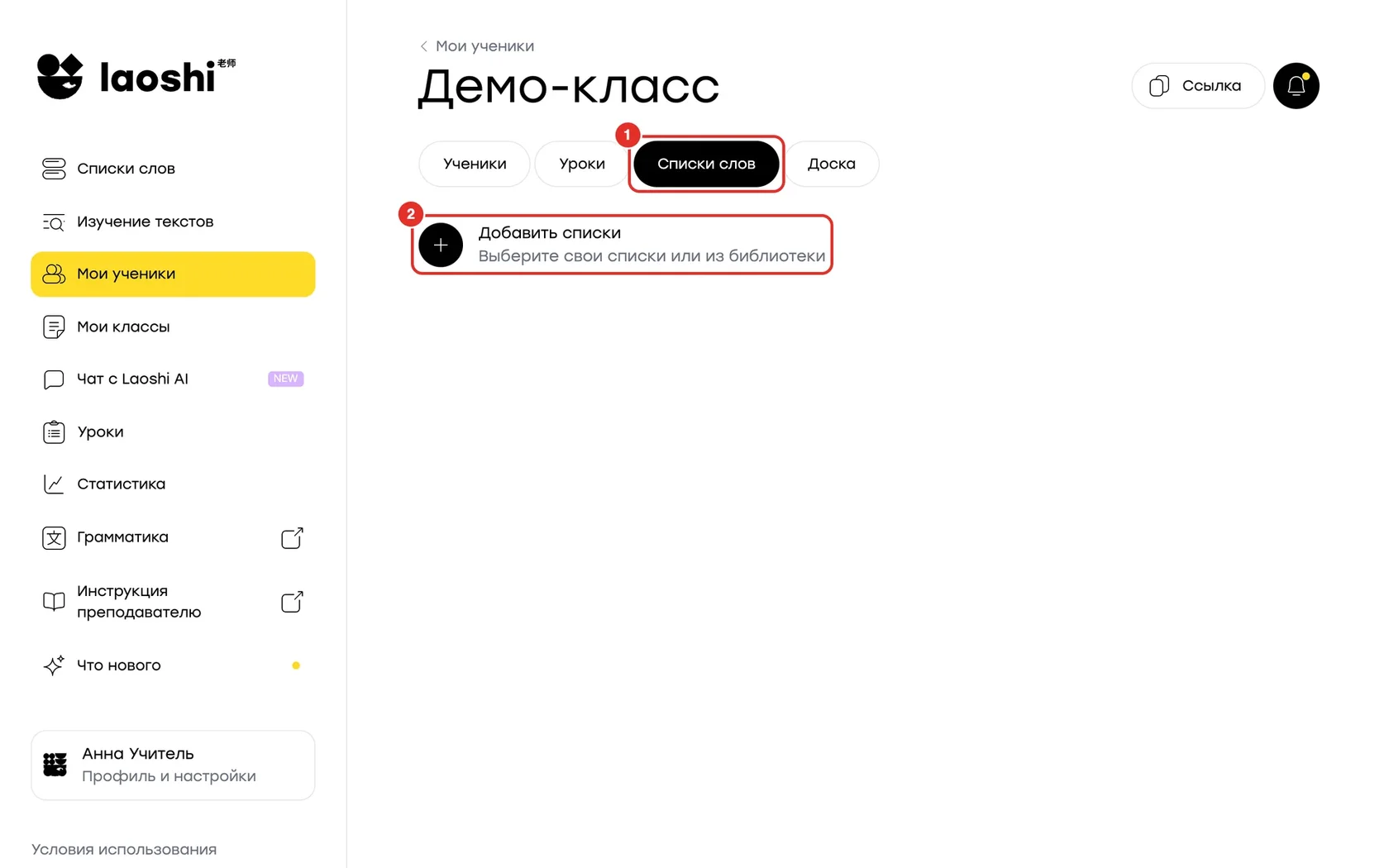
- Выберите свои списки или списки из библиотеки.
Как работать с доской
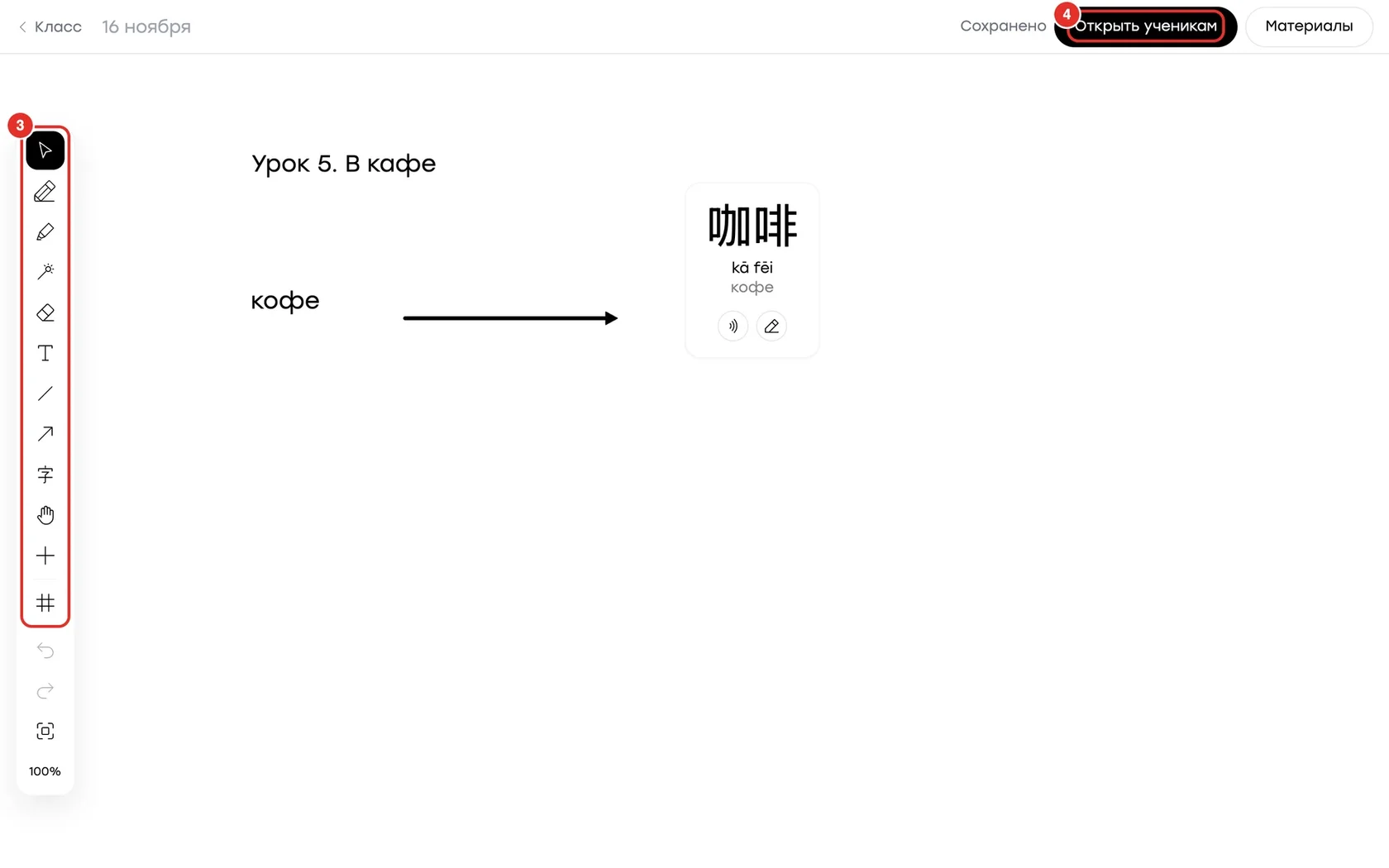
Доска — бесконечный холст для живого урока. На ней можно писать от руки, рисовать линии и стрелки, набирать текст, класть карточки слов со звуком и порядком черт, картинки и упражнения из своих уроков, а слово с доски добавить в список слов. Страницы сохраняются сами, пока вы работаете.
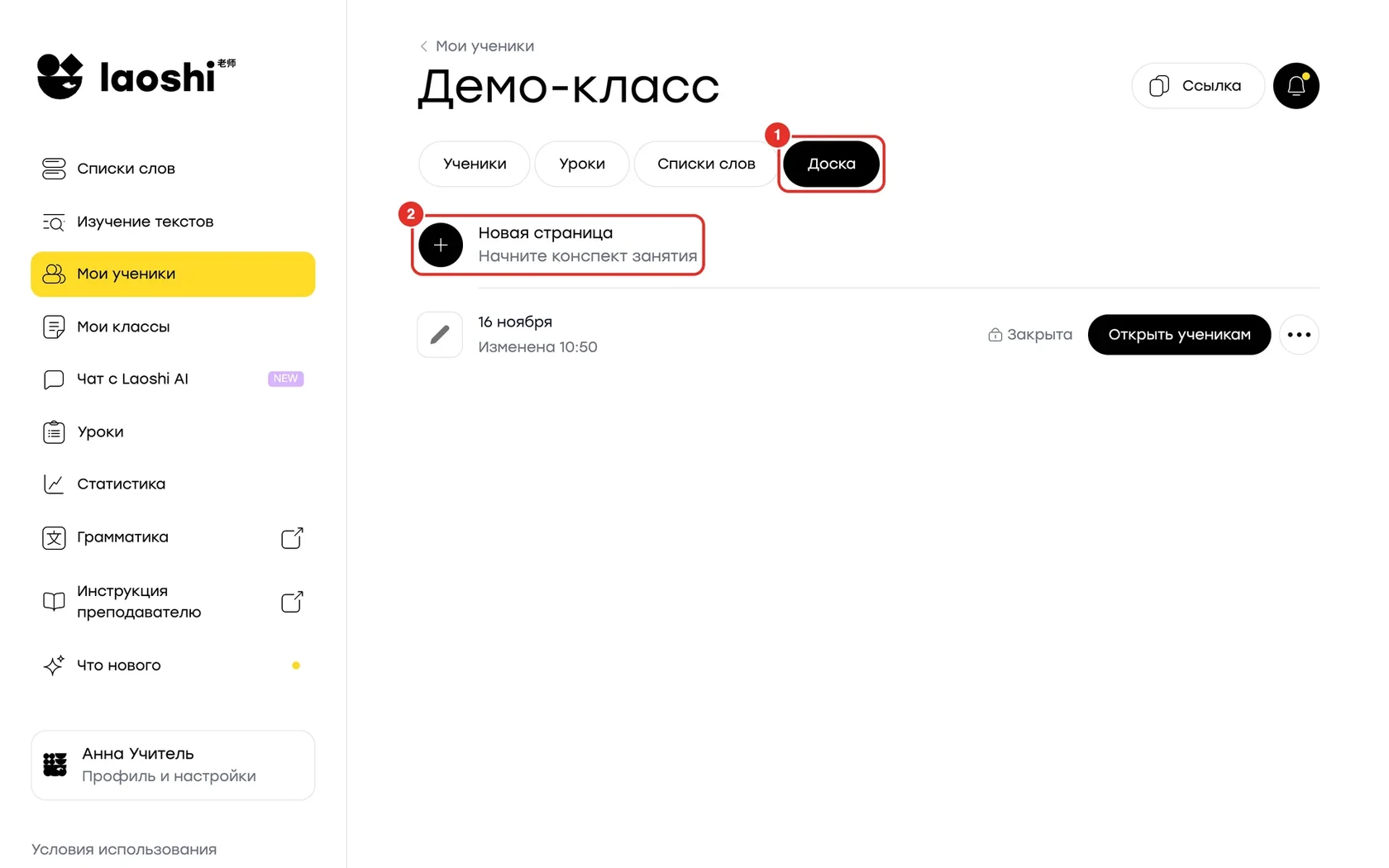
- Откройте класс и перейдите во вкладку Доска.
- Нажмите кнопку Новая страница.
- Чтобы писать, рисовать или добавить карточку иероглифа, выберите инструмент на панели слева.
- Чтобы ученики увидели страницу, нажмите кнопку Открыть ученикам.
Конструктор уроков
Конструктор уроков — главный инструмент Classroom для преподавателя. В нём вы за несколько минут собираете полноценное занятие или домашнее задание: без вёрстки, сторонних сервисов и ручной проверки большинства заданий.
Урок складывается из заданий, как из кубиков. Добавьте текст для разбора, аудирование, квиз, задание на порядок слов, перевод, прописи — в любом порядке. У каждого задания простая форма, а урок в любой момент можно посмотреть глазами ученика.
Один и тот же урок работает и на экране, и на бумаге. Назначьте его классу, и ученики пройдут его в браузере. Или распечатайте как рабочий лист.
Как создать урок
Урок можно создать двумя способами: в разделе Уроки или внутри класса.
Способ 1. Создание урока в разделе Уроки
- В меню слева откройте раздел Уроки.
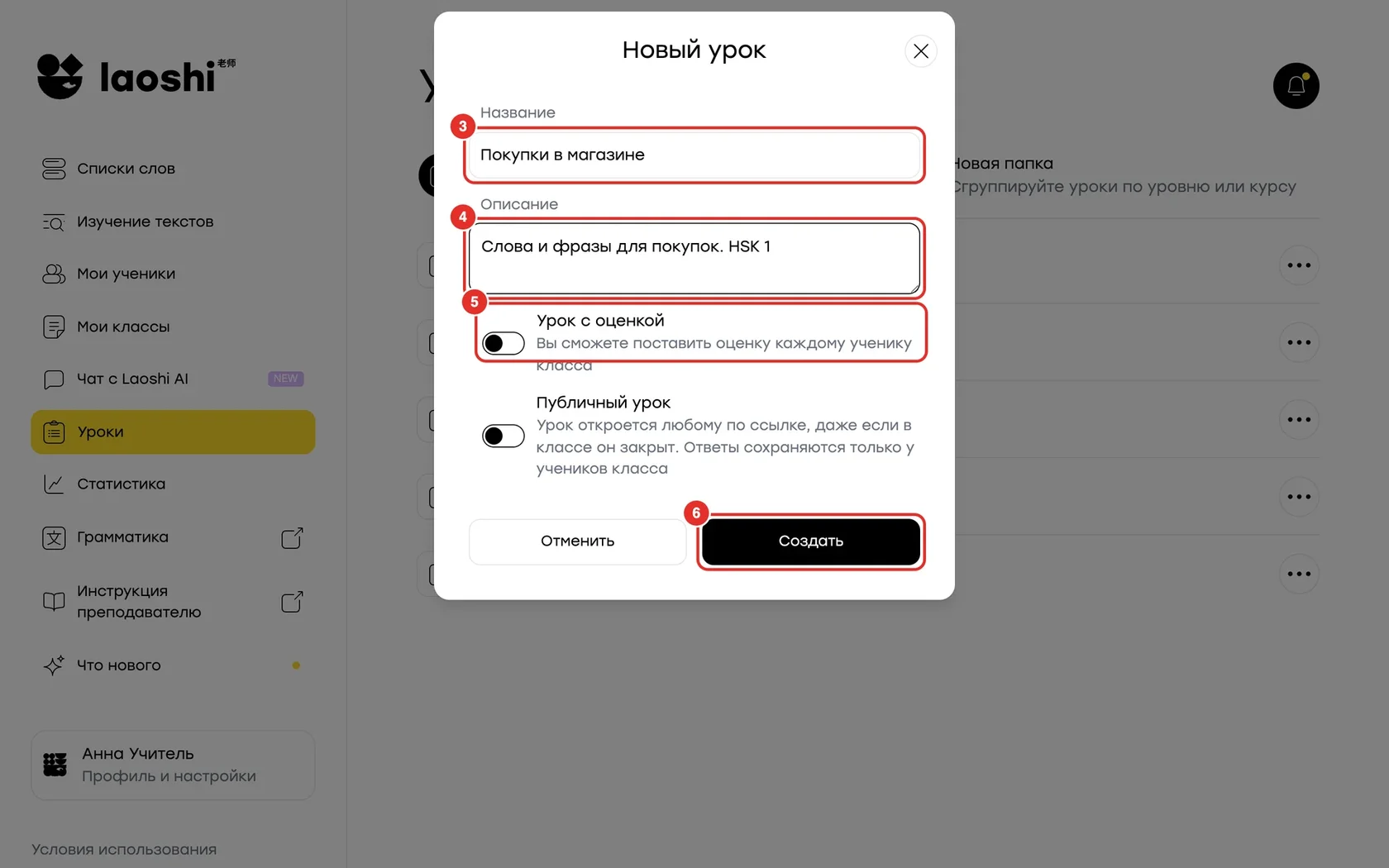
- Нажмите кнопку Новый урок.
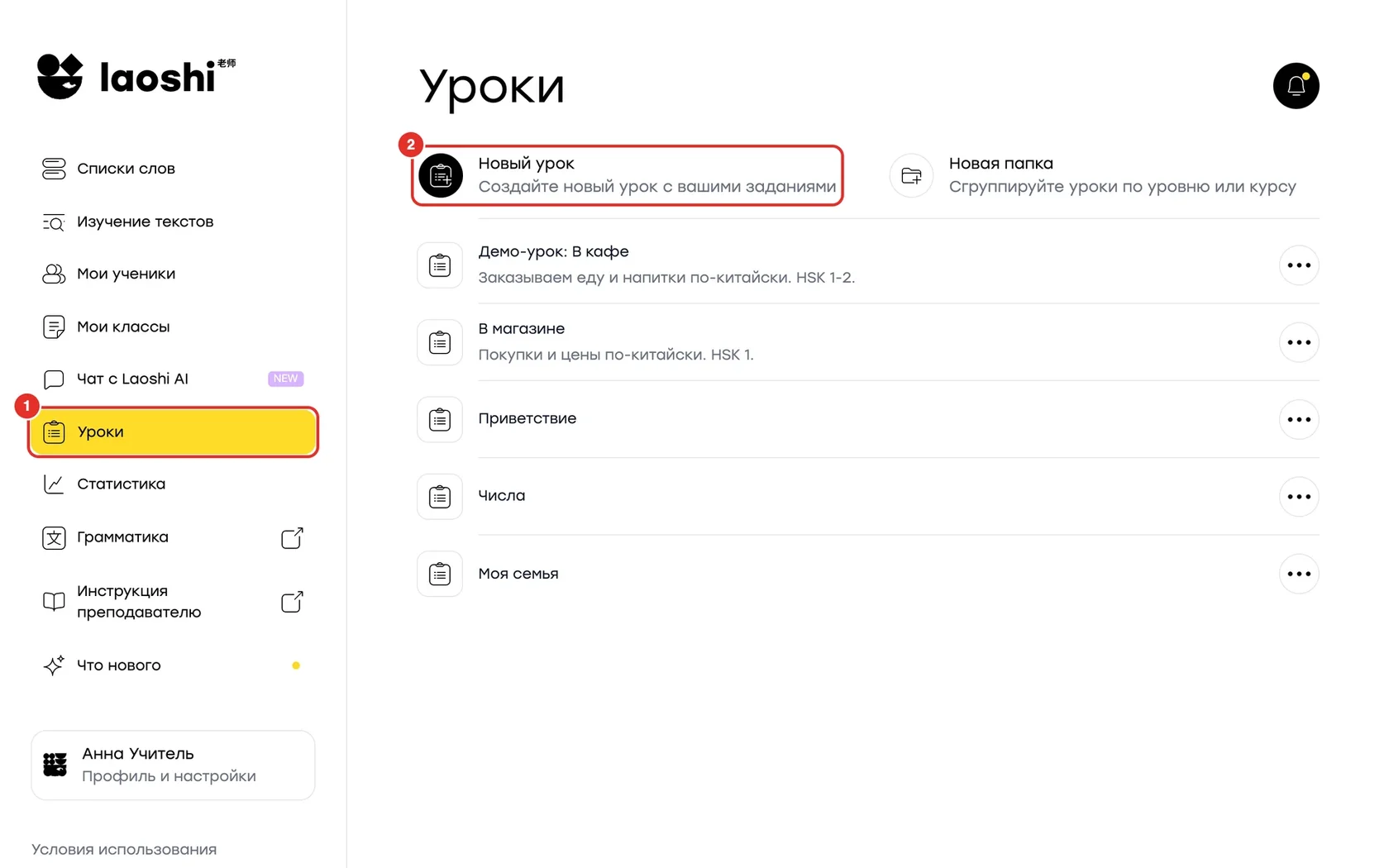
- Введите название урока.
- Если нужно, добавьте описание.
- Чтобы ставить ученикам оценку за урок, включите Урок с оценкой. Если включить Публичный урок, урок откроется любому по ссылке, даже если в классе он закрыт; ответы при этом сохраняются только у учеников класса.
- Нажмите кнопку Создать.
Урок откроется в Редакторе.
Способ 2. Создание урока внутри класса
- Откройте класс и перейдите во вкладку Уроки.
- Нажмите кнопку Добавить урок.
- В меню выберите Создать новый урок.
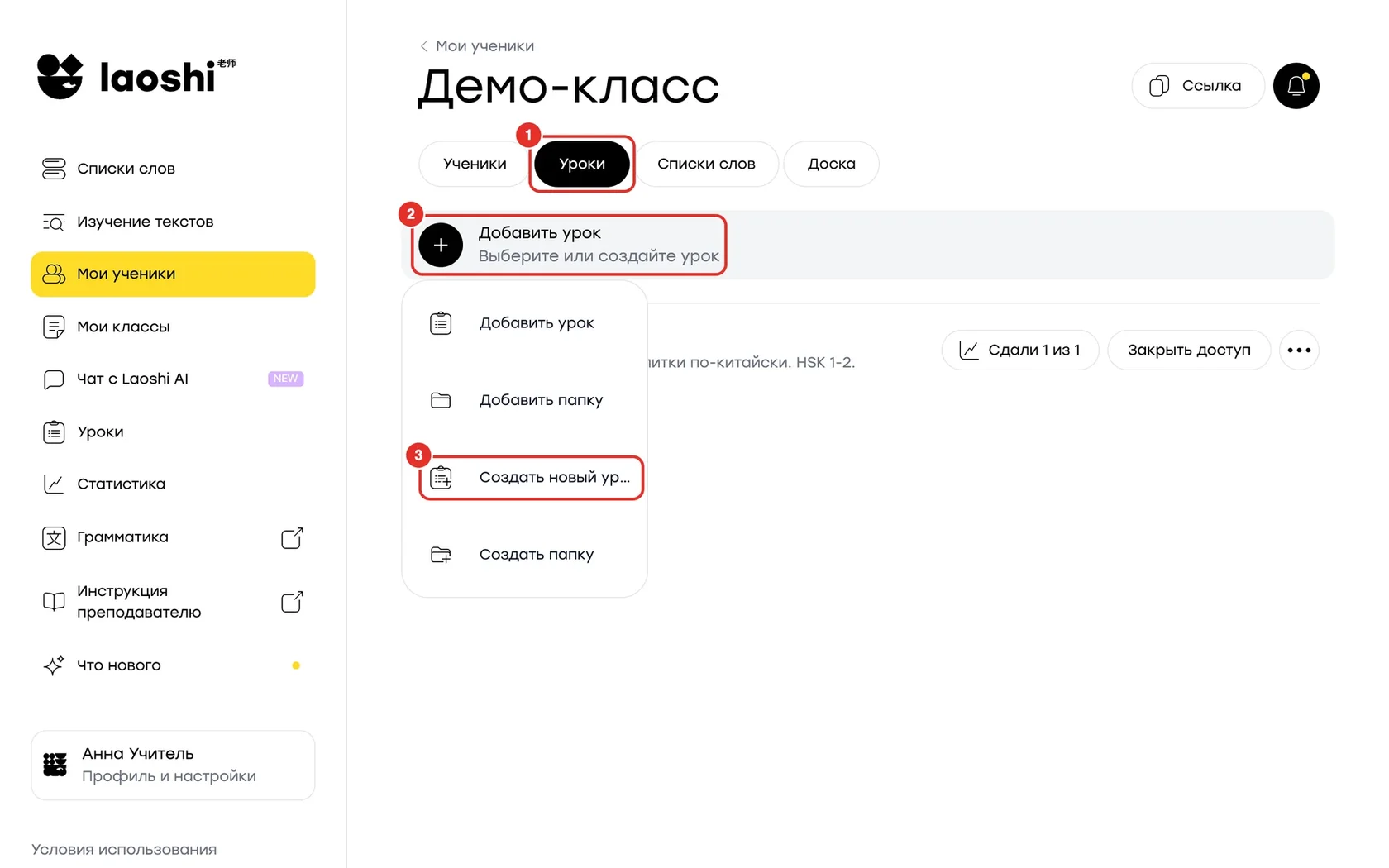
- Заполните название, описание и Урок с оценкой так же, как в способе 1, и нажмите кнопку Создать.
Как добавить задание в урок
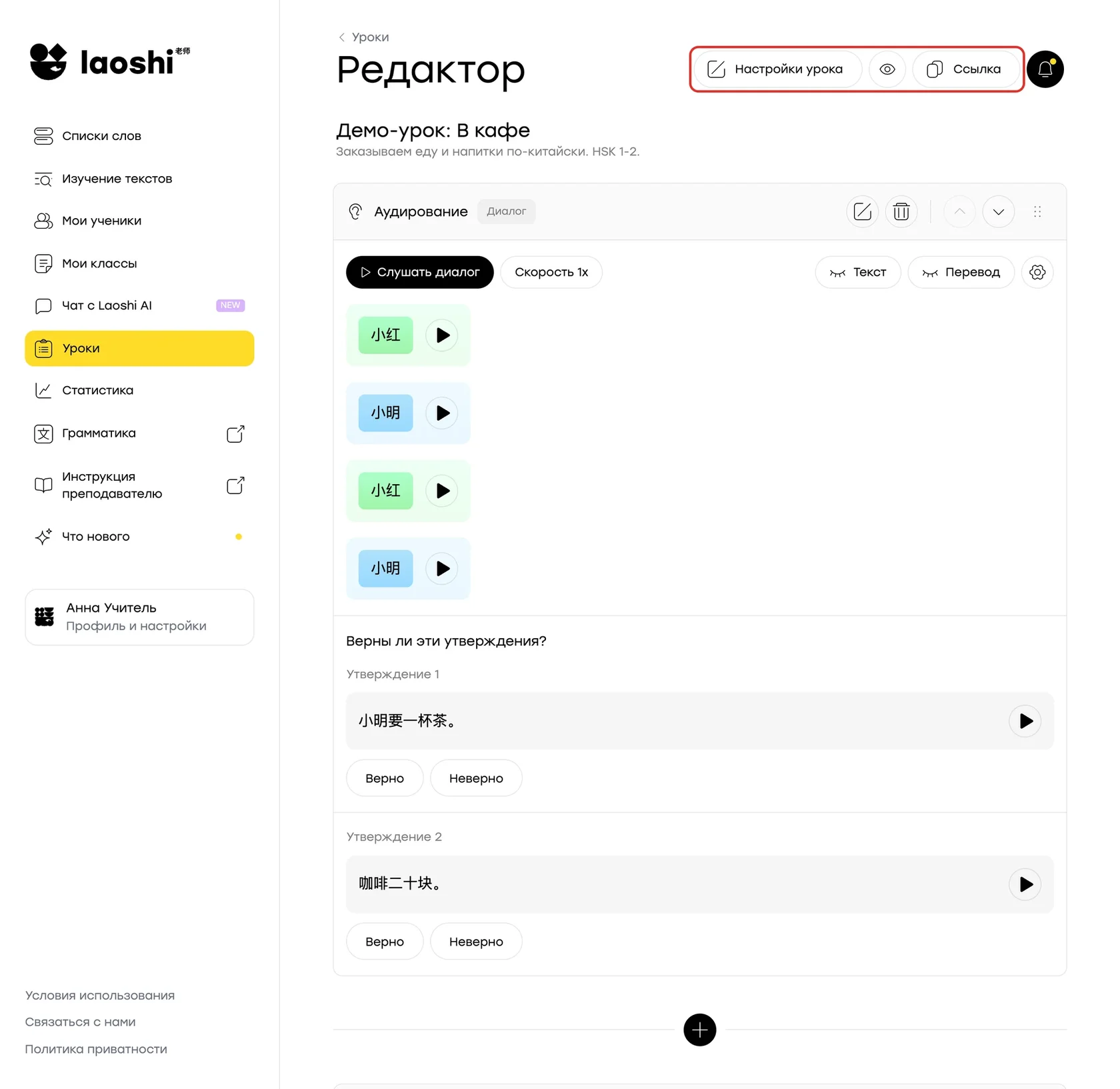
Наверху Редактора находятся кнопки Настройки урока, Предпросмотр (значок глаза) и Ссылка.
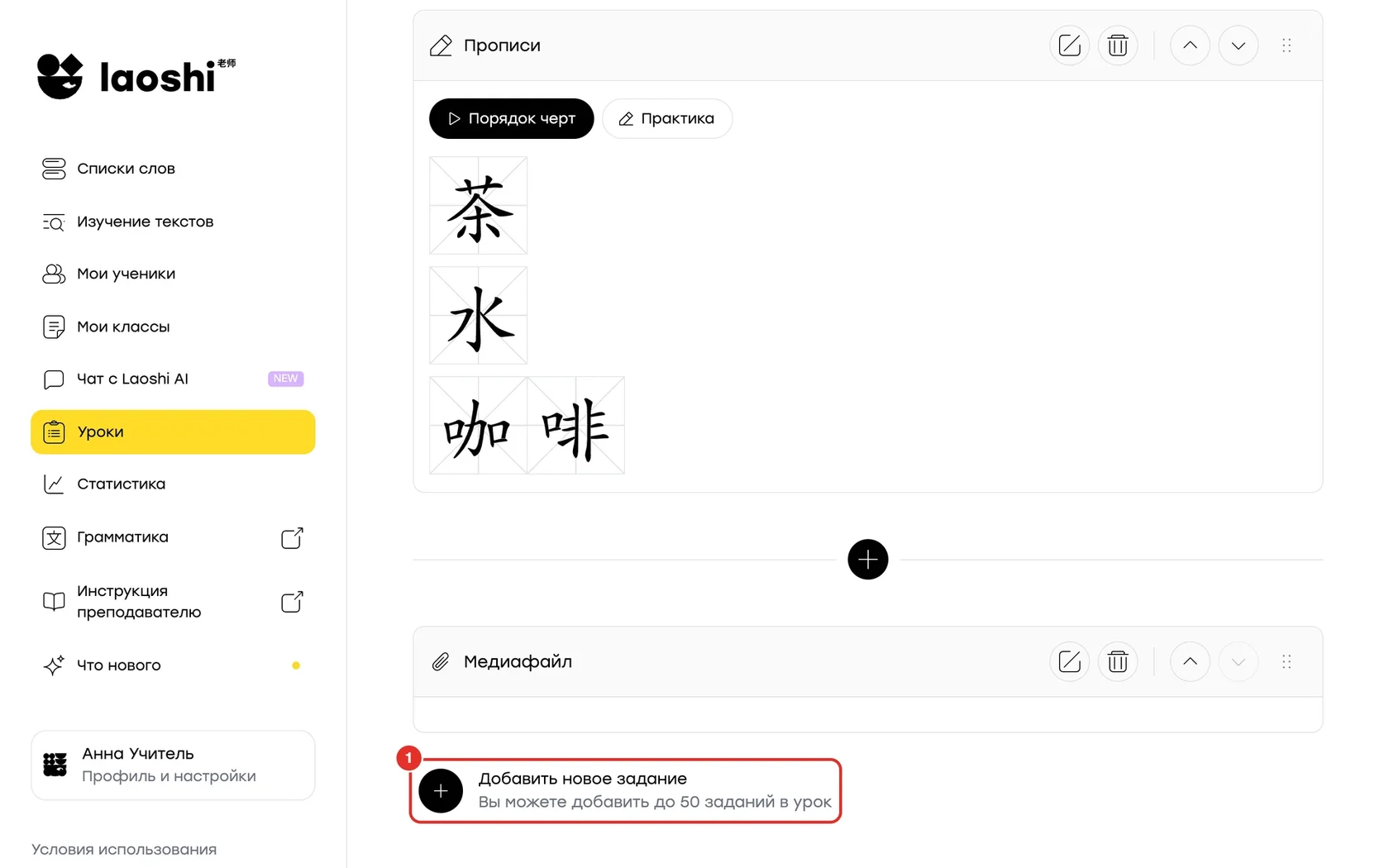
- Чтобы добавить задание, нажмите кнопку Добавить новое задание внизу урока. В один урок можно добавить до 50 заданий.
- Выберите тип задания.
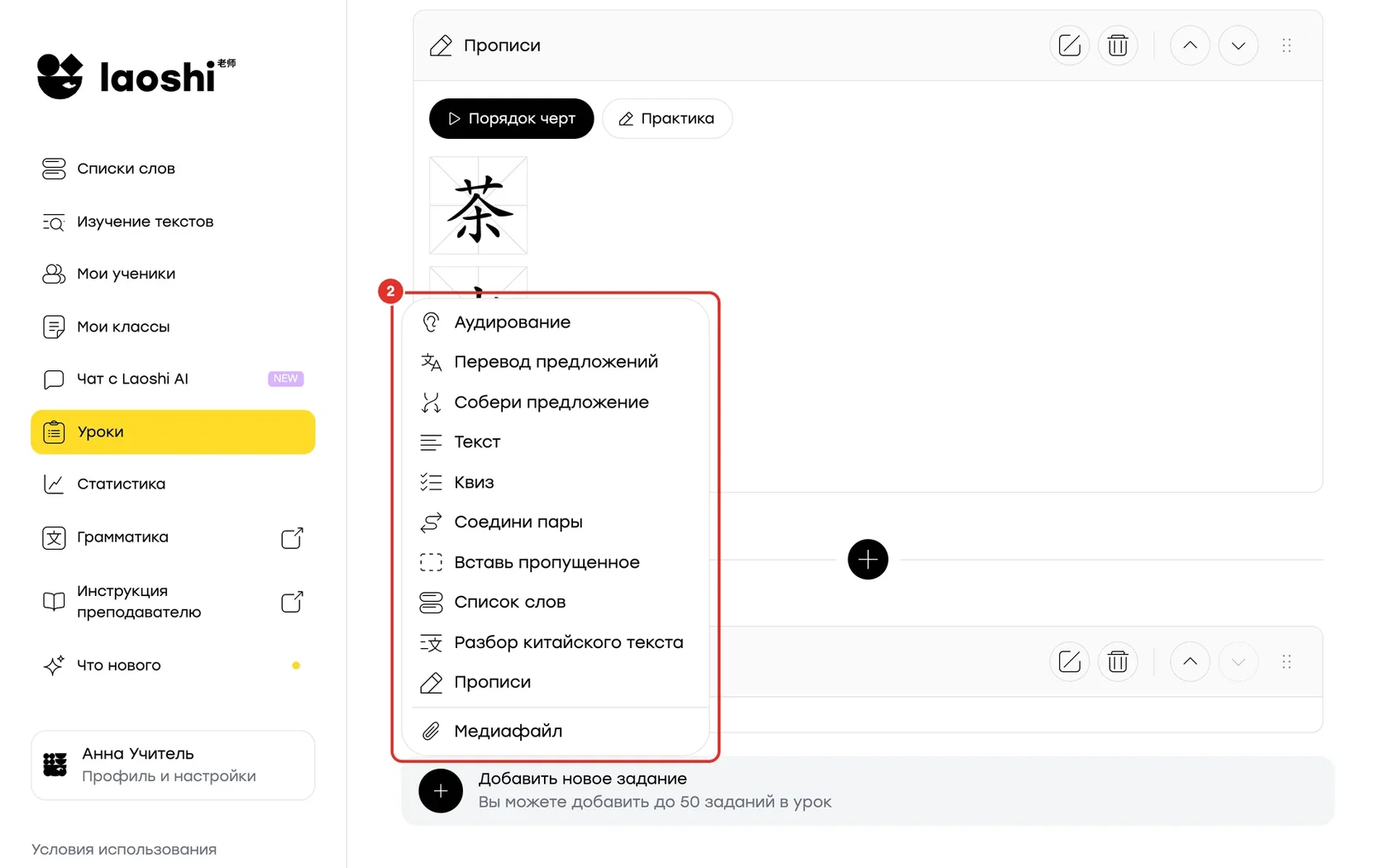
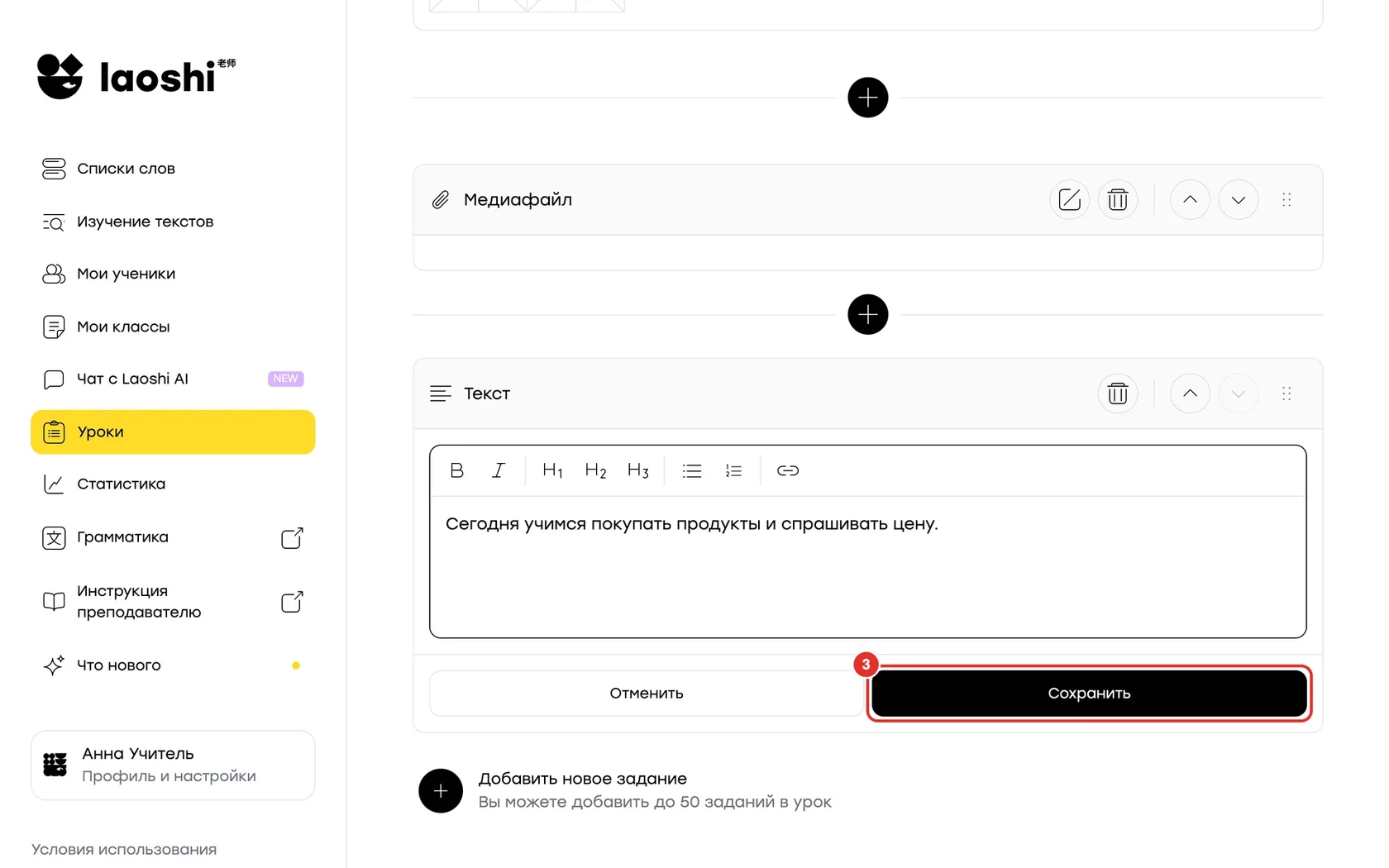
- Заполните задание и нажмите кнопку Сохранить.
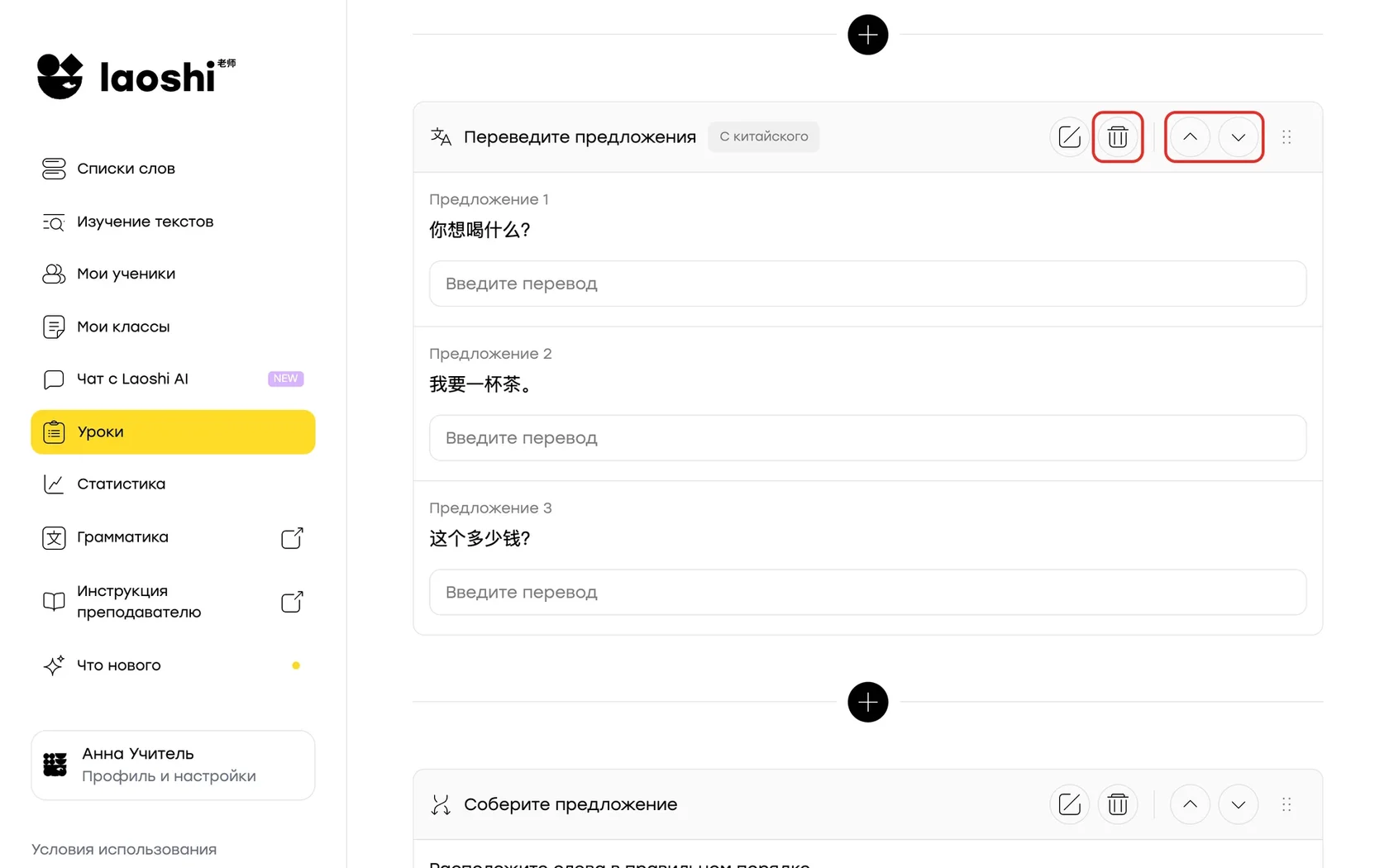
Чтобы поменять задания местами, нажмите на иконки стрелок. Чтобы удалить задание, нажмите на иконку корзины.
Типы заданий
Аудирование
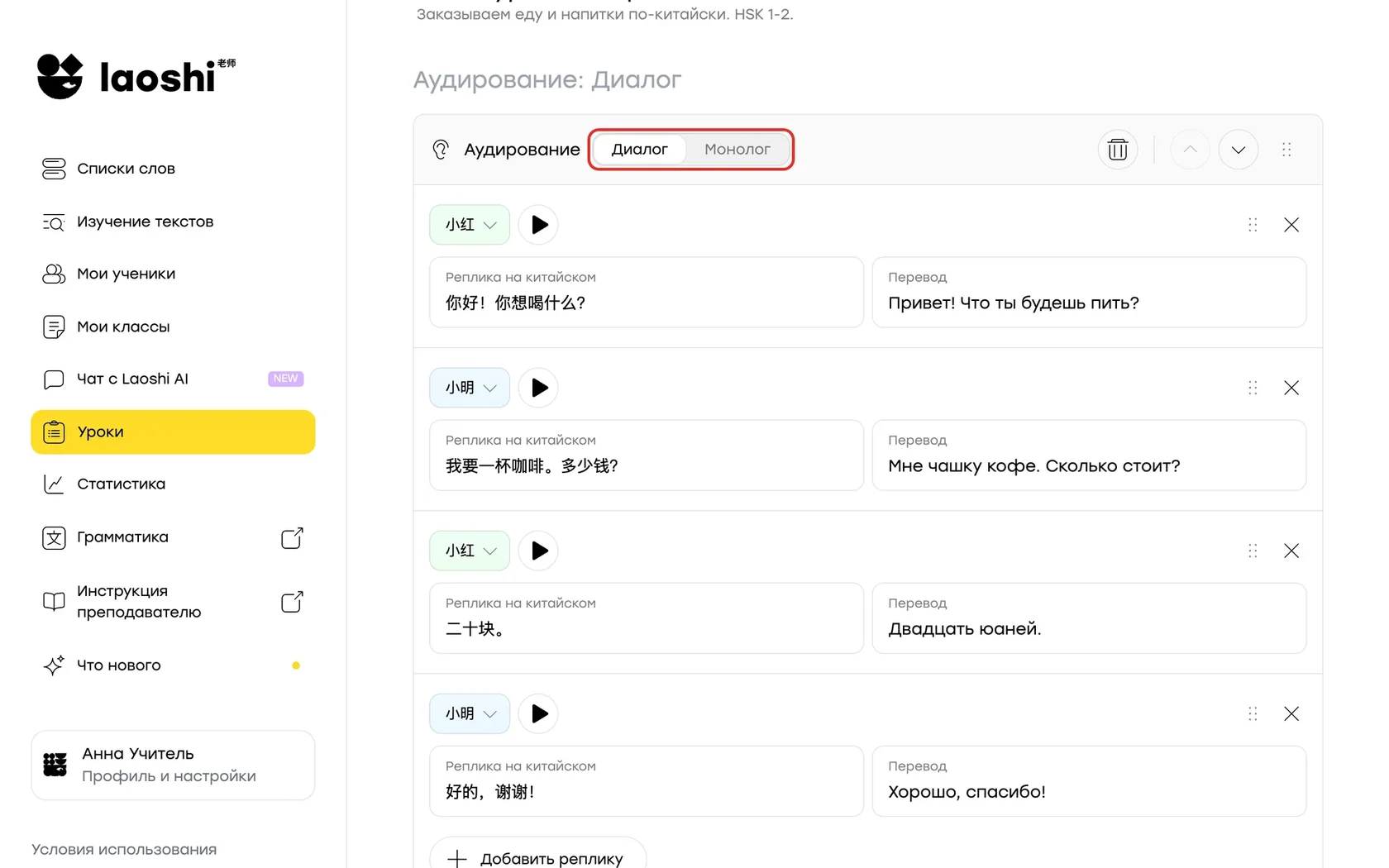
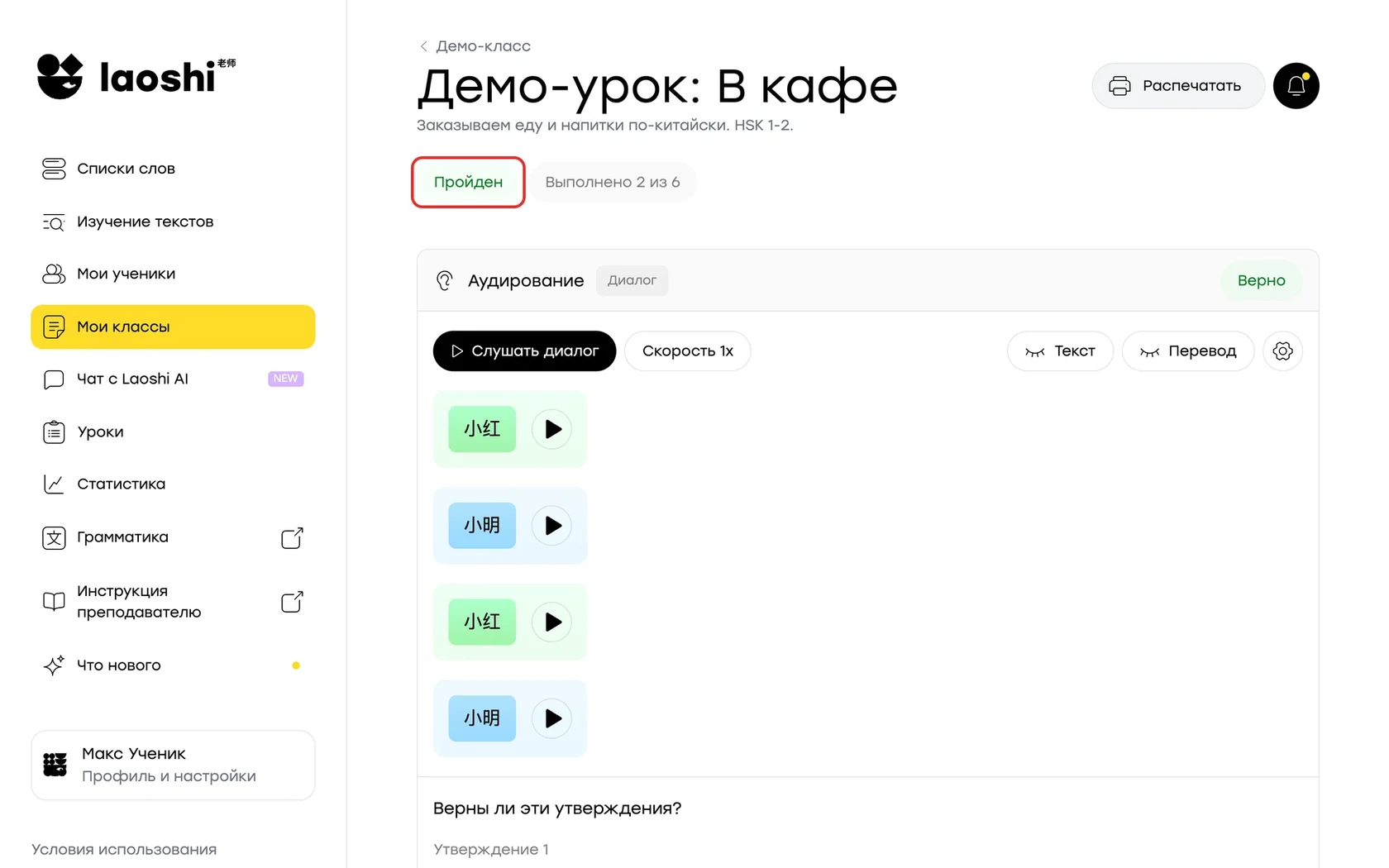
Выберите Диалог или Монолог и впишите реплики на китайском с переводом — Classroom их озвучит. Ниже добавьте утверждения к записи: ученик слушает и отмечает каждое как Верно или Неверно. Ученик может прослушать запись целиком или по репликам, изменить скорость и открыть Текст и Перевод.
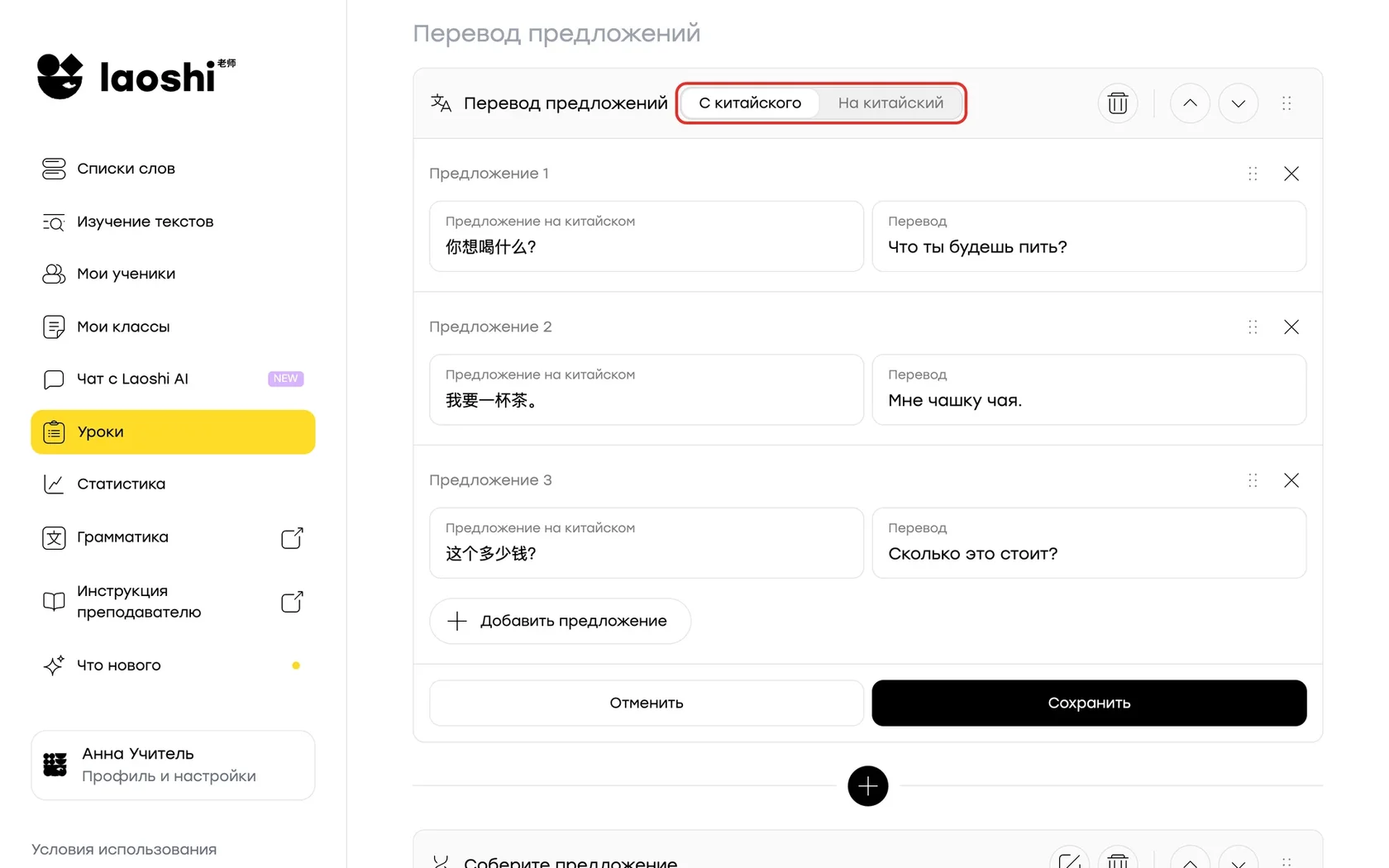
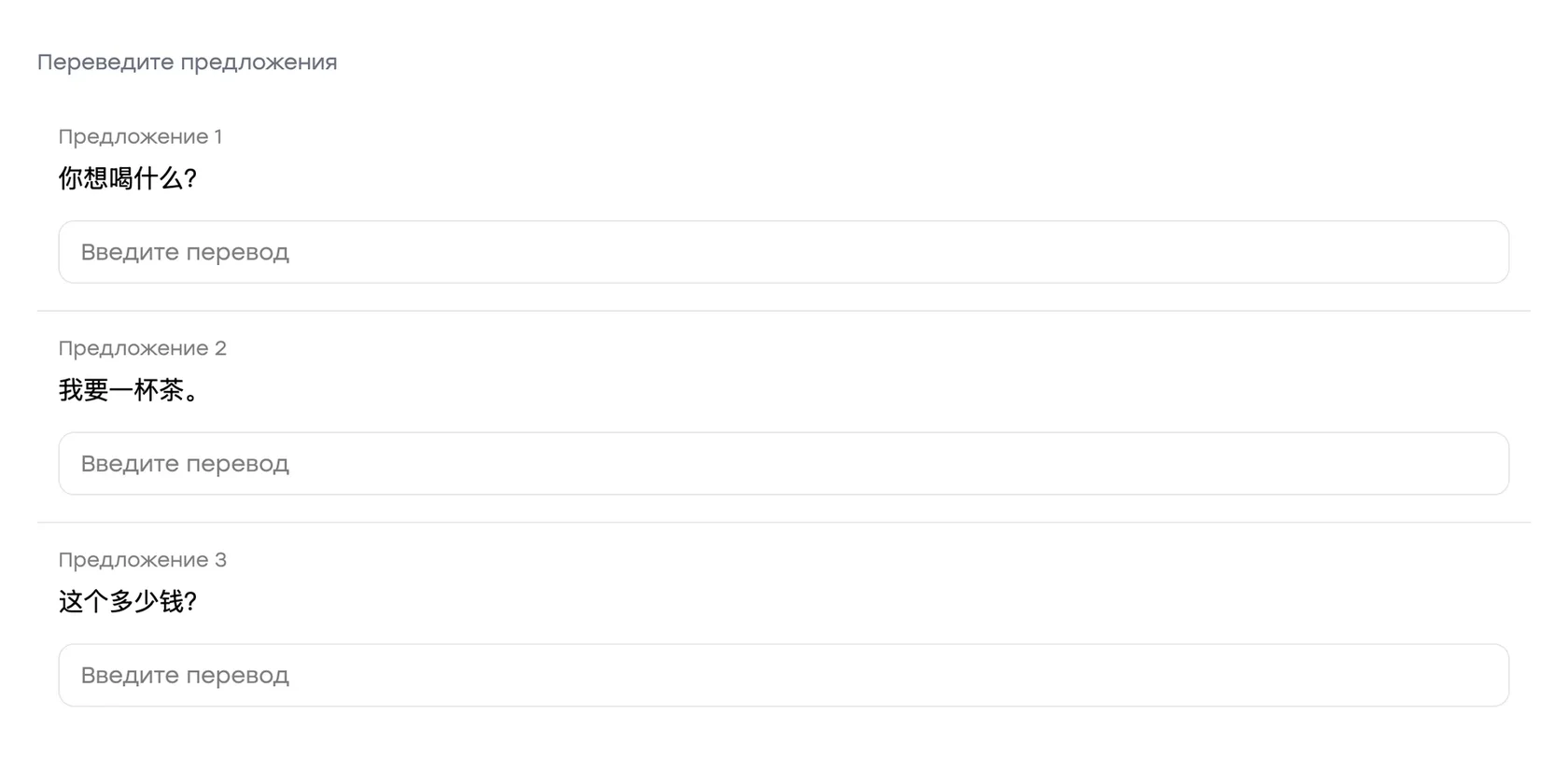
Перевод предложений
Добавьте предложения — ученик впишет перевод. Выберите направление: С китайского или На китайский. Это задание со свободным ответом: ответы вы проверяете сами.
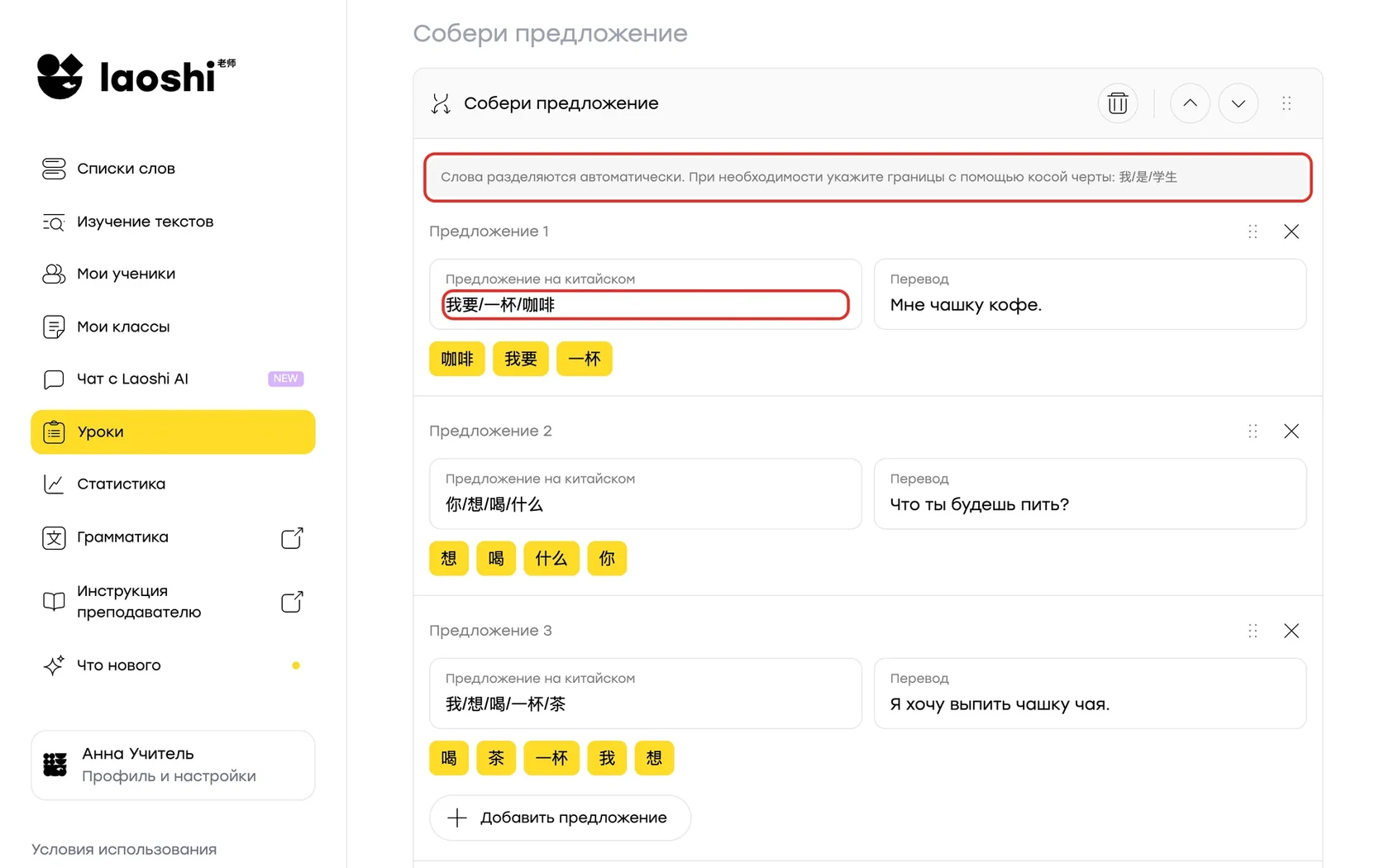
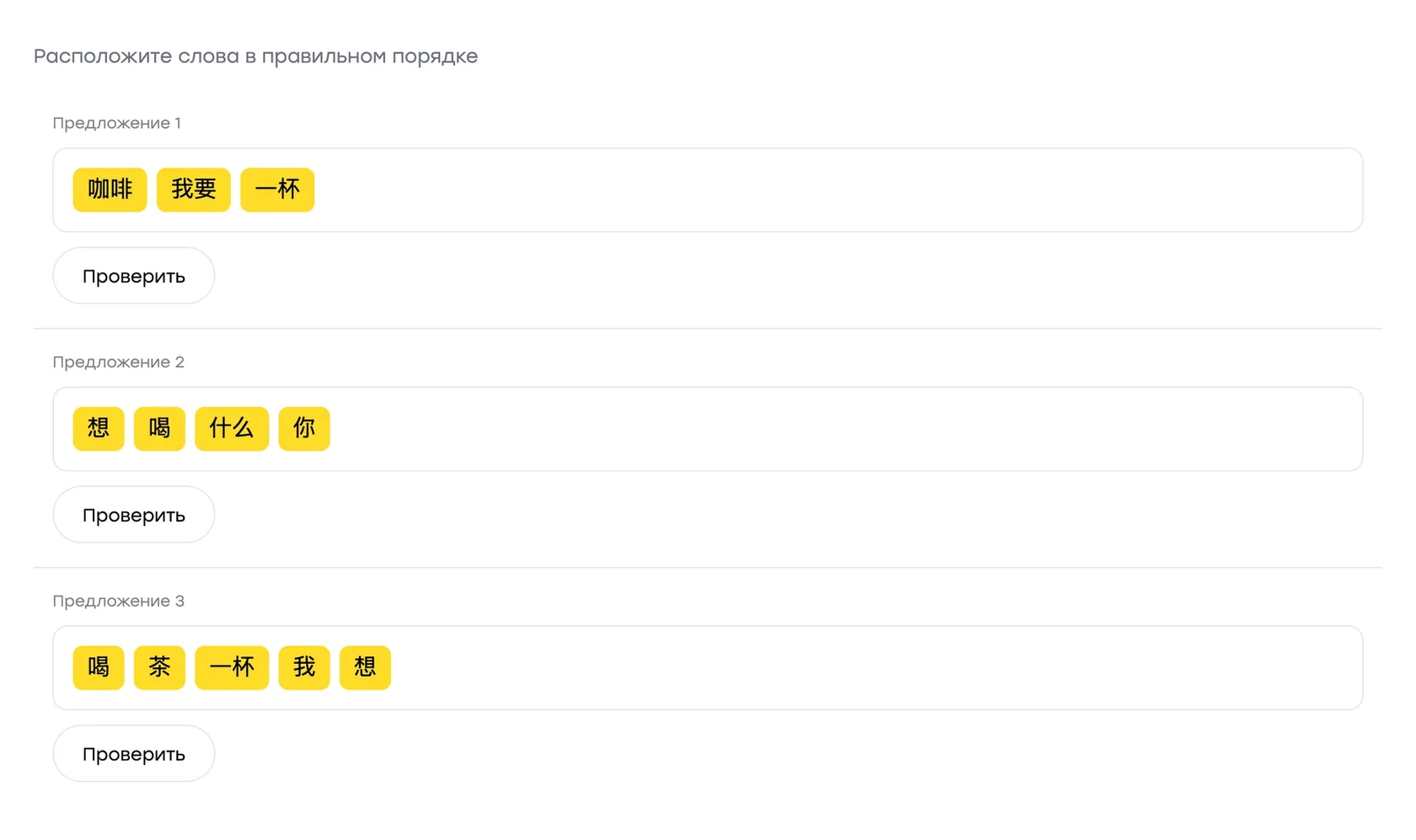
Собери предложение
Введите предложение — Classroom сам разделит его на слова. При необходимости укажите границы слов косой чертой: 我/是/学生. Ученик расставит слова в правильном порядке и проверит ответ кнопкой Проверить.
Текст
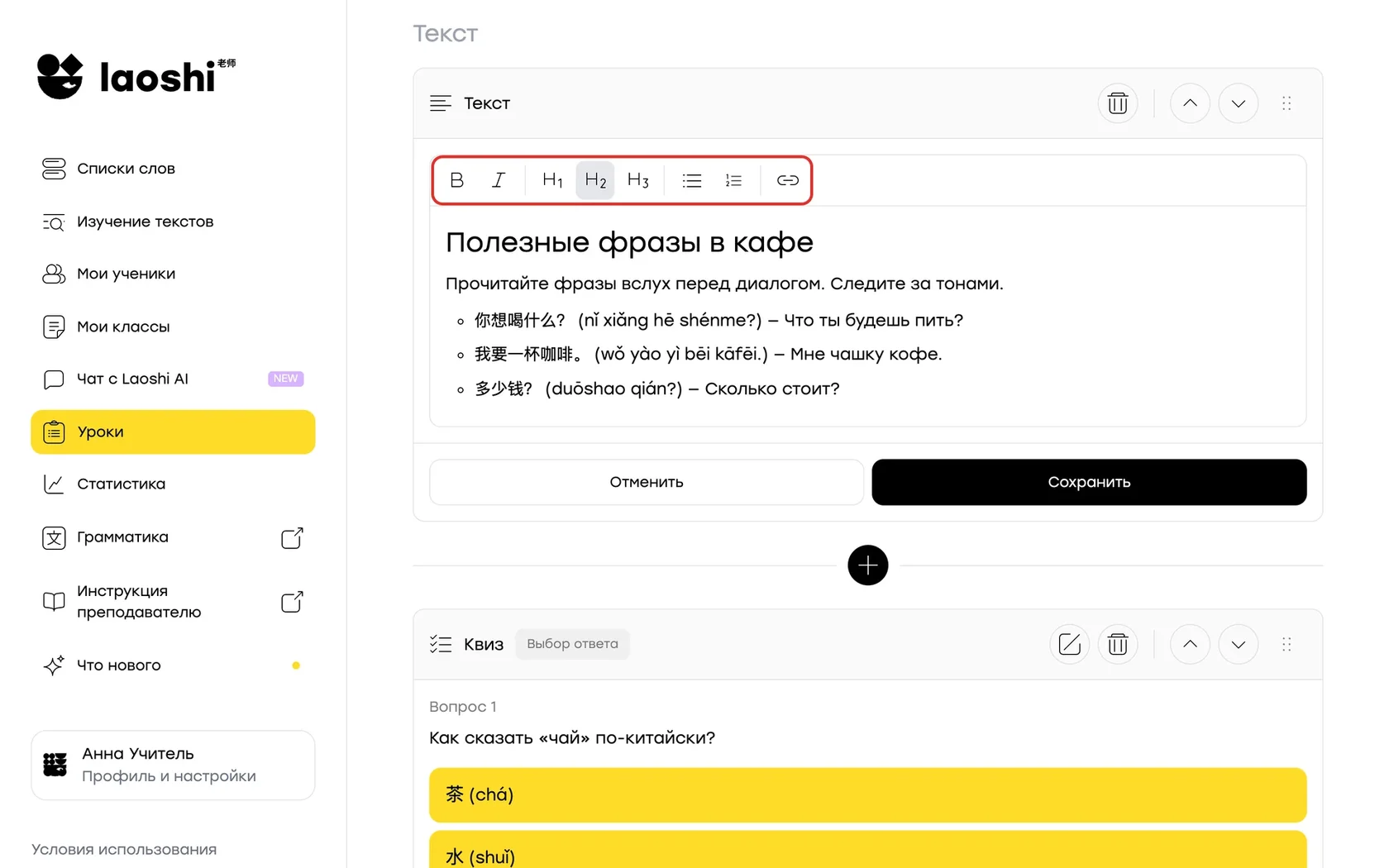
Текстовый блок для вступления, инструкции или короткого объяснения. Текст можно выделить жирным или курсивом, добавить заголовки, списки и ссылки с помощью кнопок над полем.
Квиз
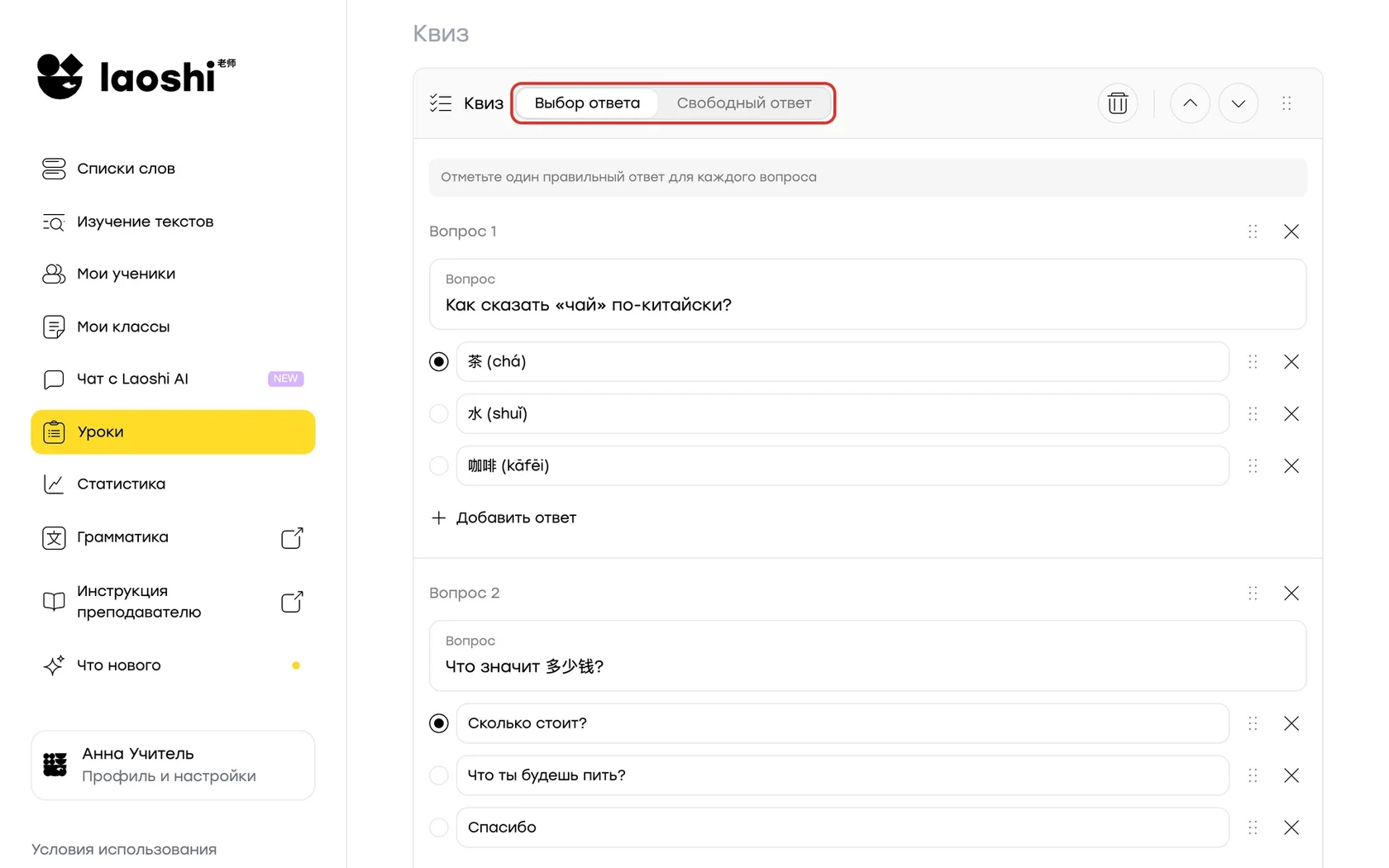
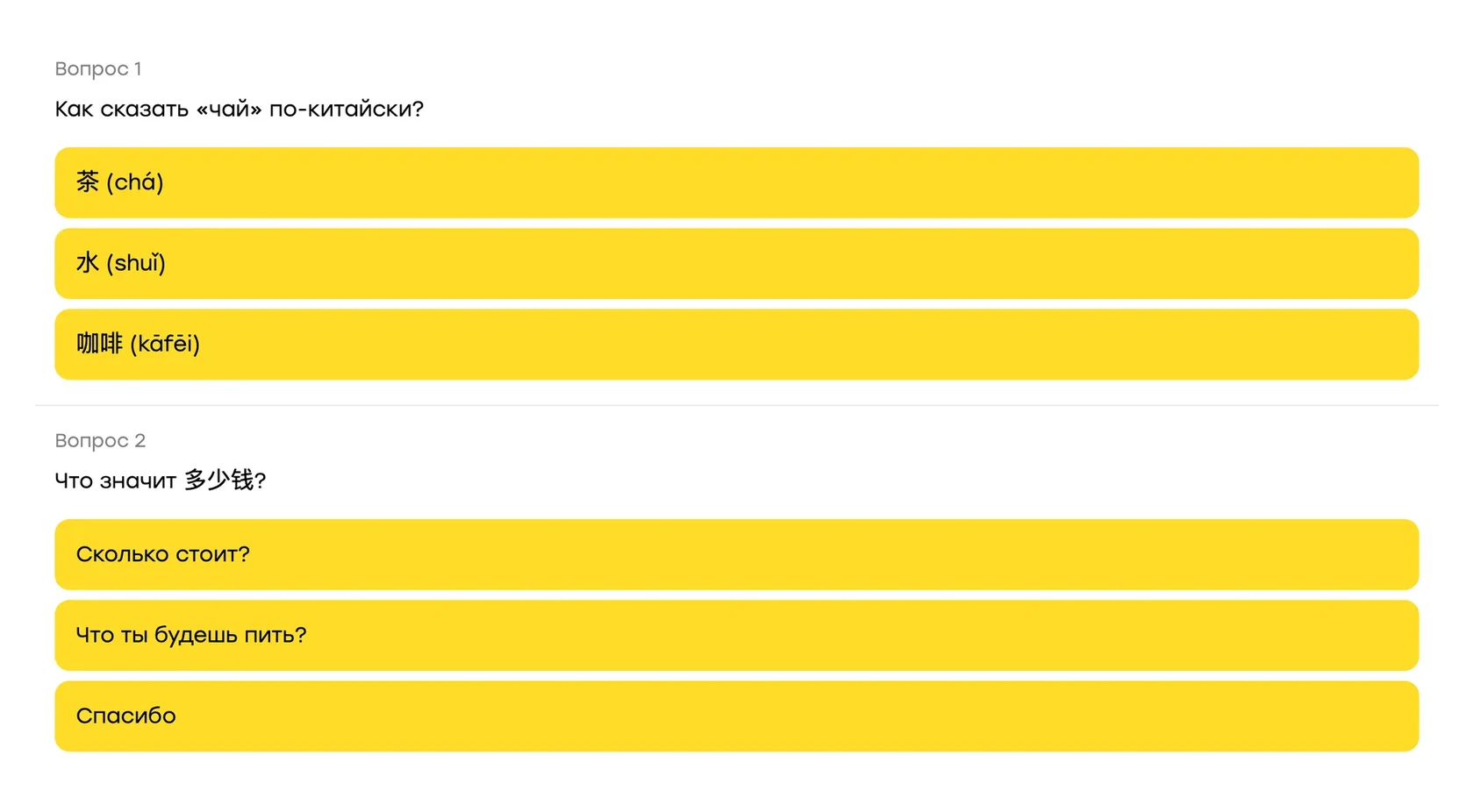
Задайте вопросы и добавьте варианты ответа. В режиме Свободный ответ ученик пишет ответ сам. Квиз удобно ставить после текста, аудирования или видео.
Соедини пары
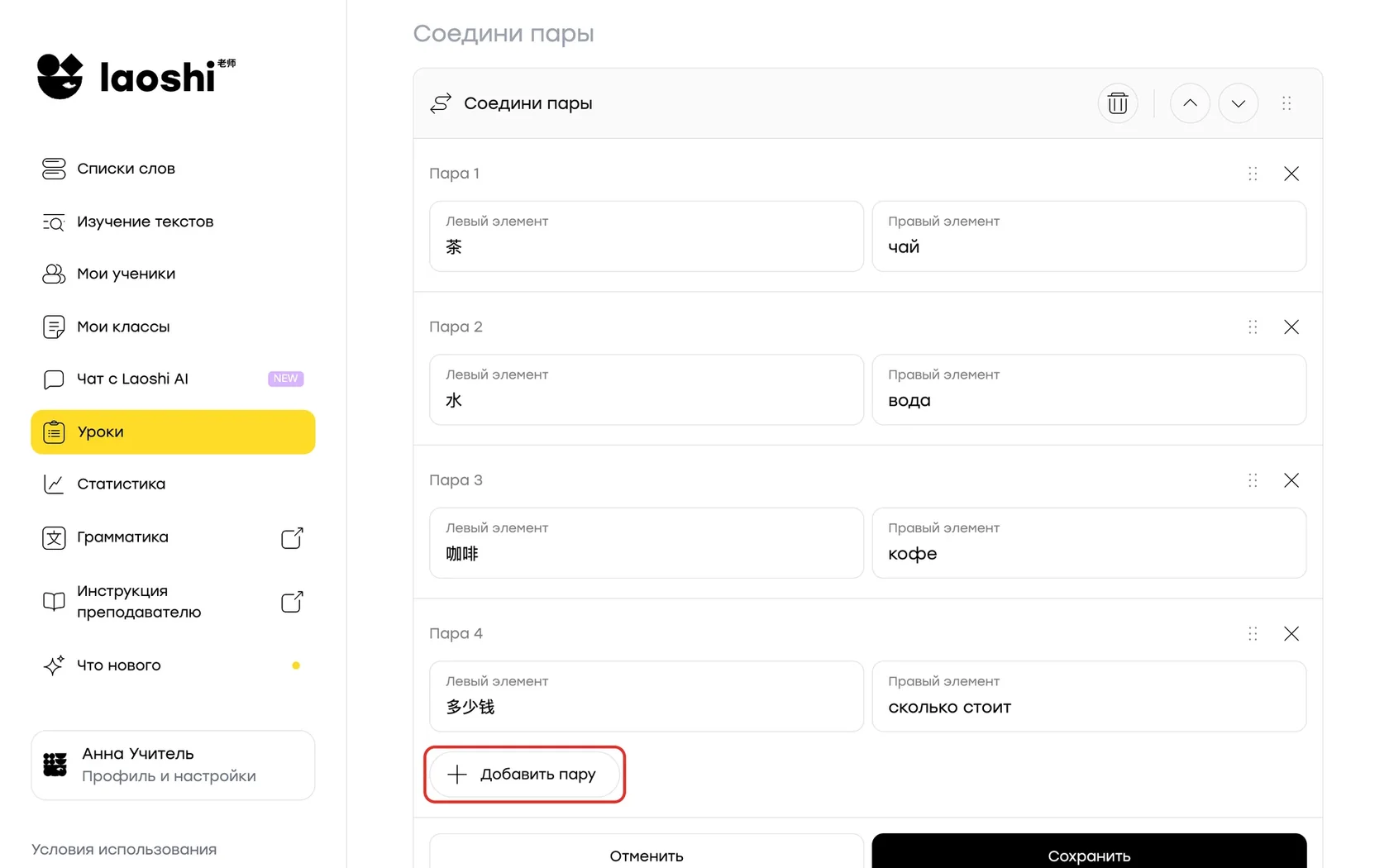
Добавьте пары — например, иероглиф и перевод. Ученик соединит подходящие элементы из двух колонок.
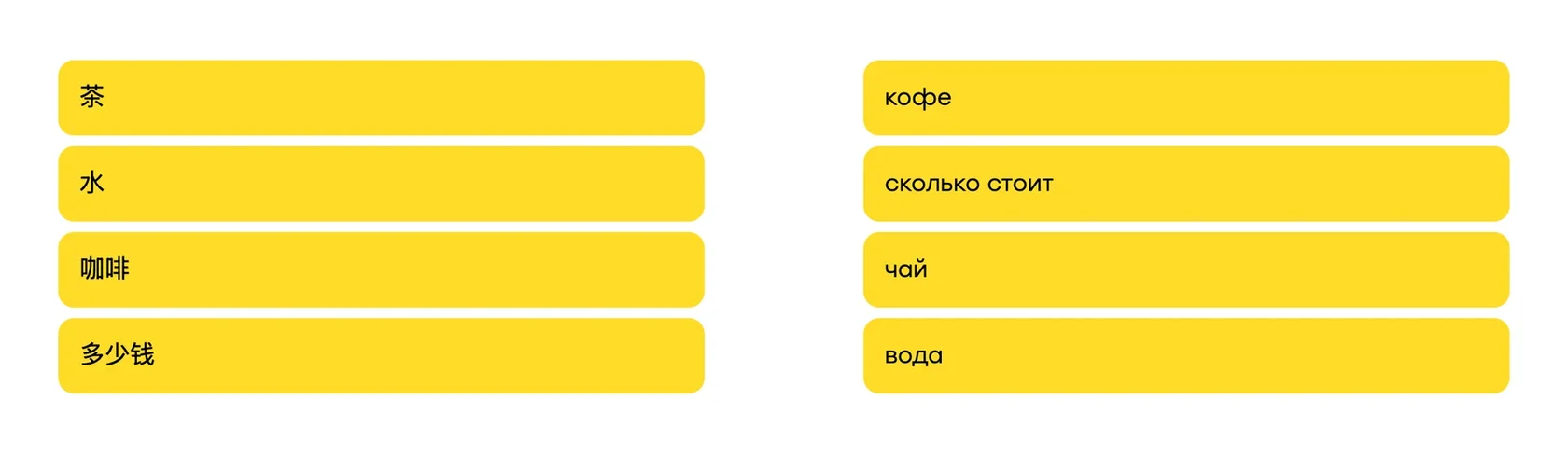
Вставь пропущенное
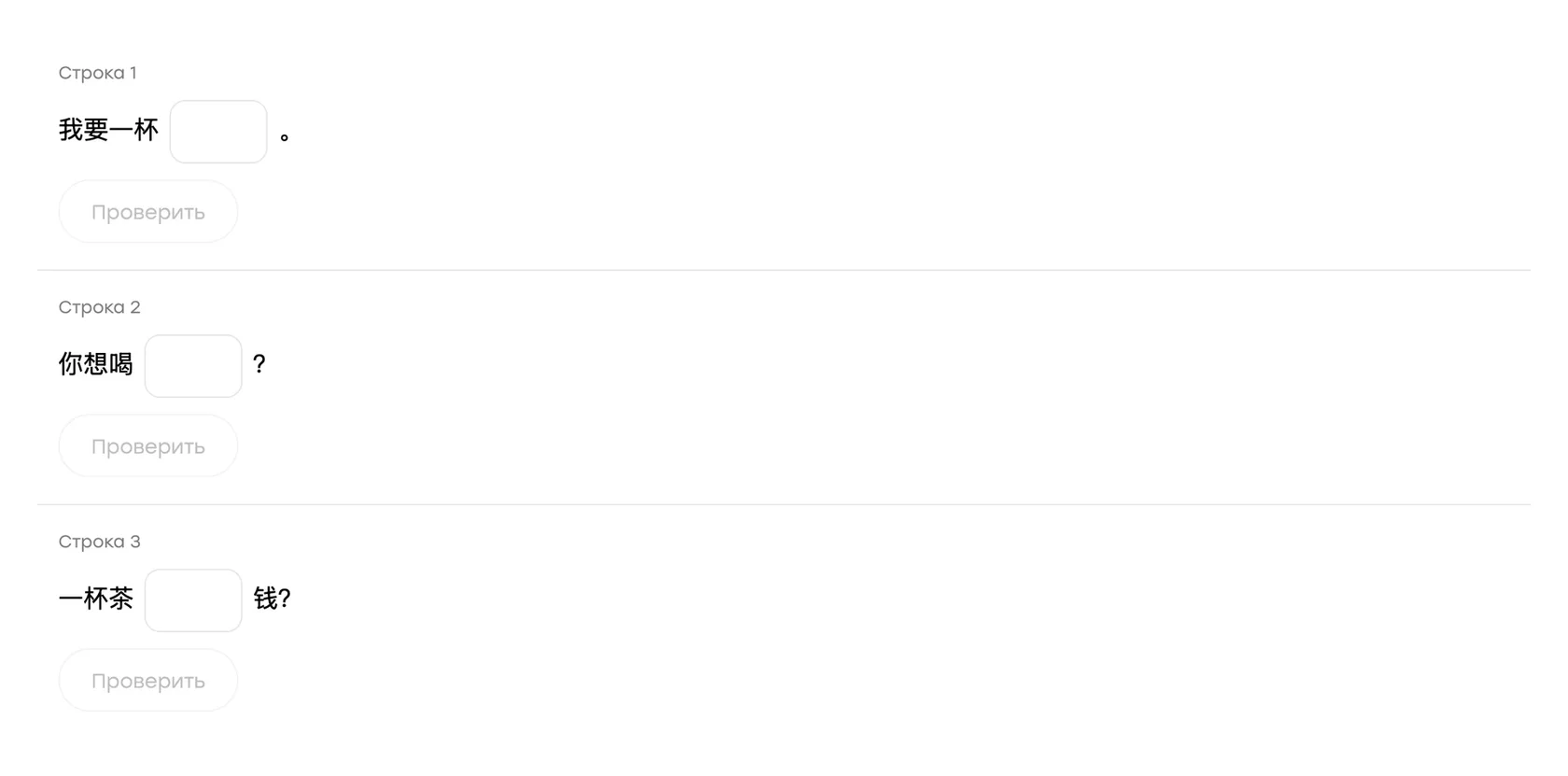
Напишите фразу, выделите часть, которую должен вписать ученик, и нажмите кнопку Спрятать — или поставьте вокруг неё квадратные скобки [ ]. В одно задание можно добавить несколько строк. Ученик впишет пропущенное и проверит ответ кнопкой Проверить.
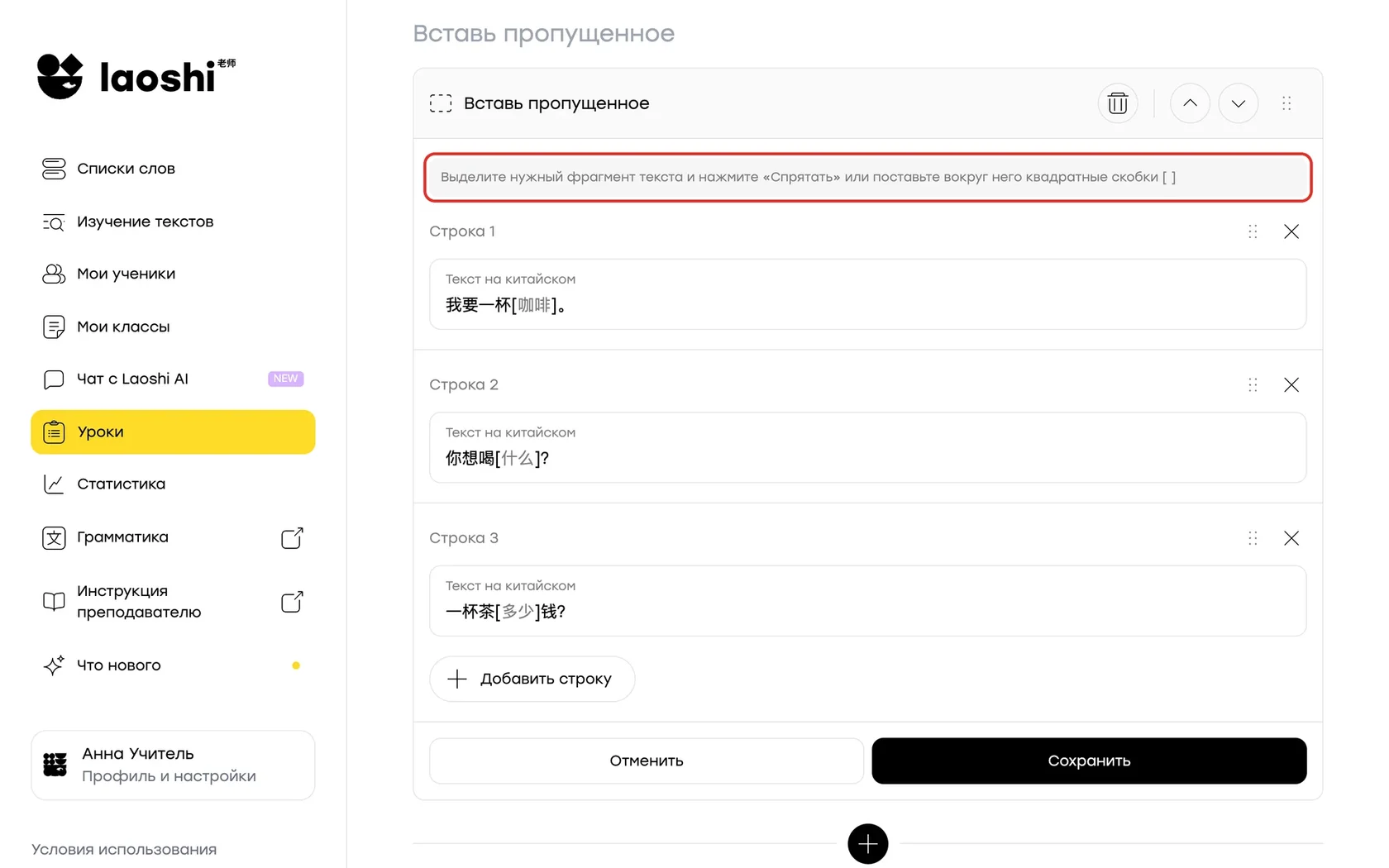
Список слов
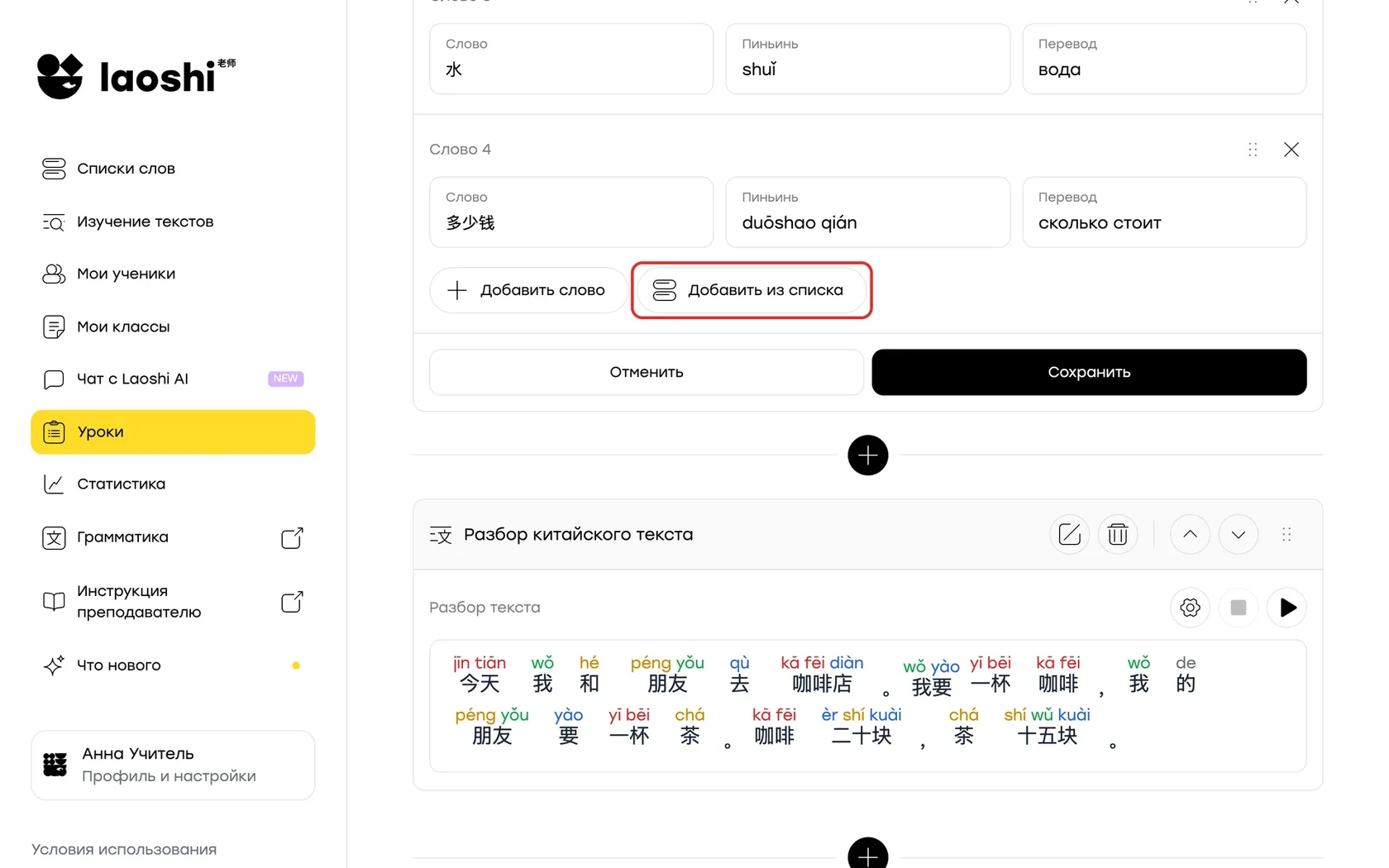
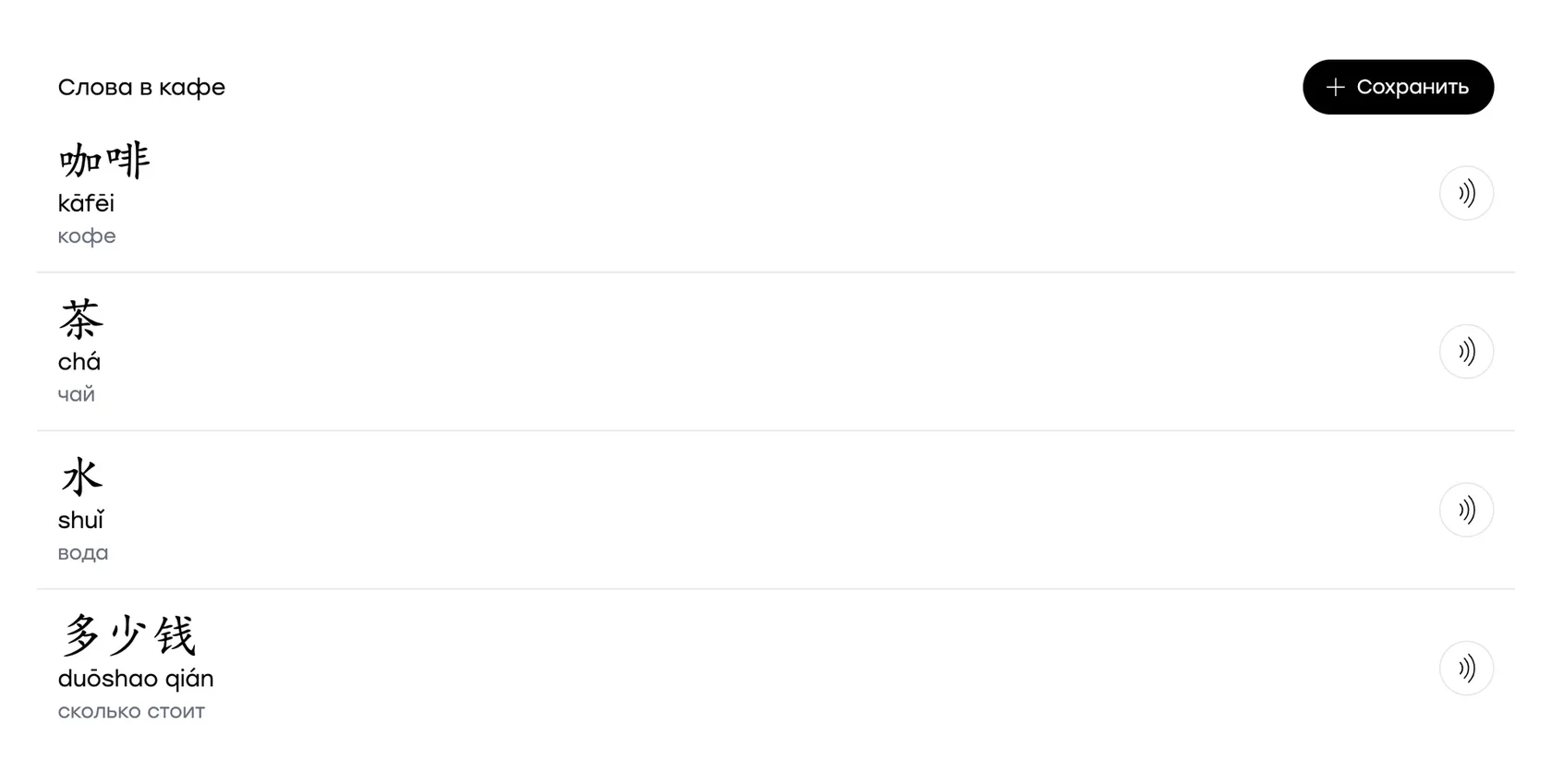
Добавьте слова с пиньинем и переводом. Их можно ввести вручную или взять из своих списков: для этого нажмите кнопку Добавить из списка. Ученик увидит список с озвучкой каждого слова.
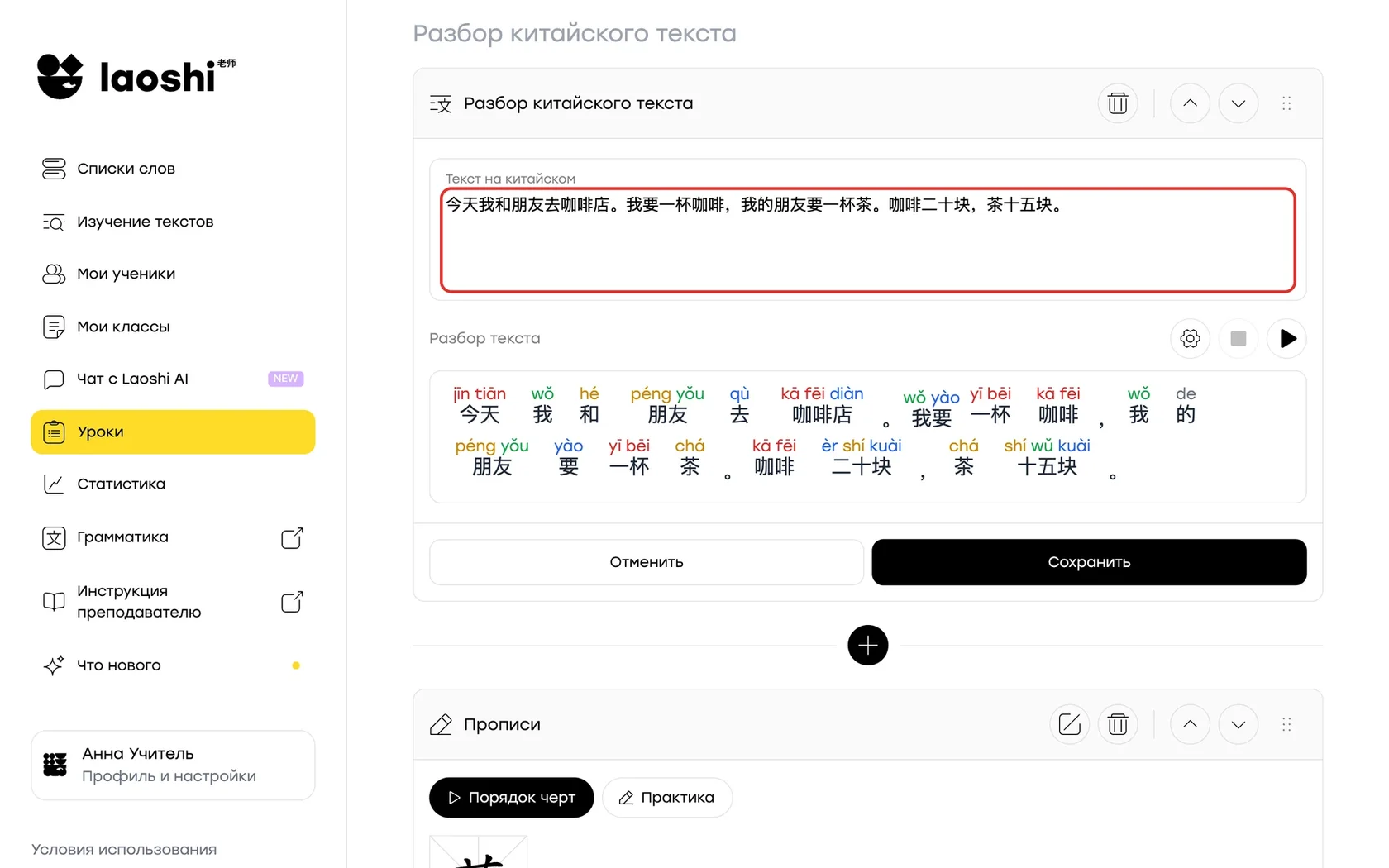
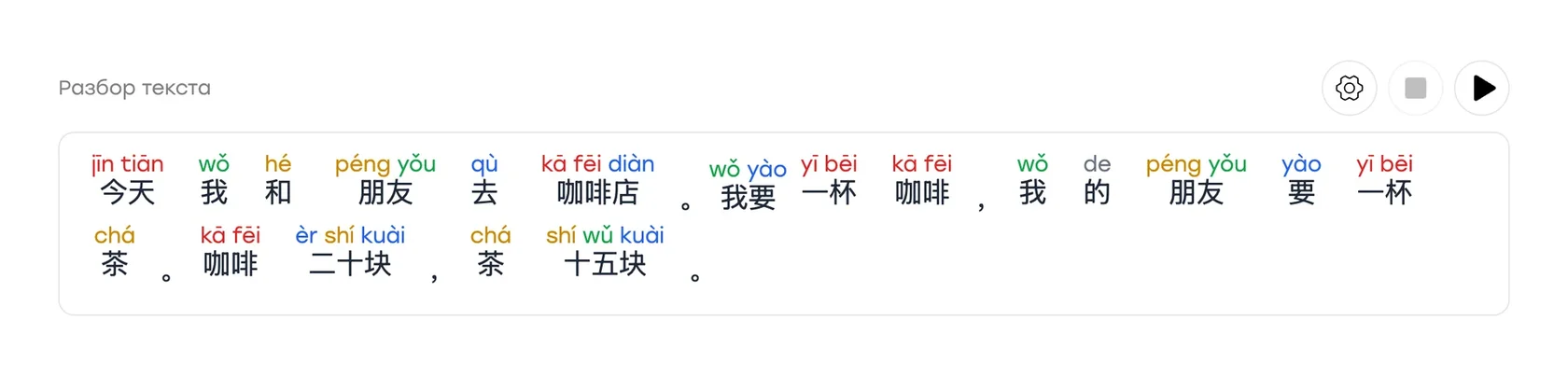
Разбор китайского текста
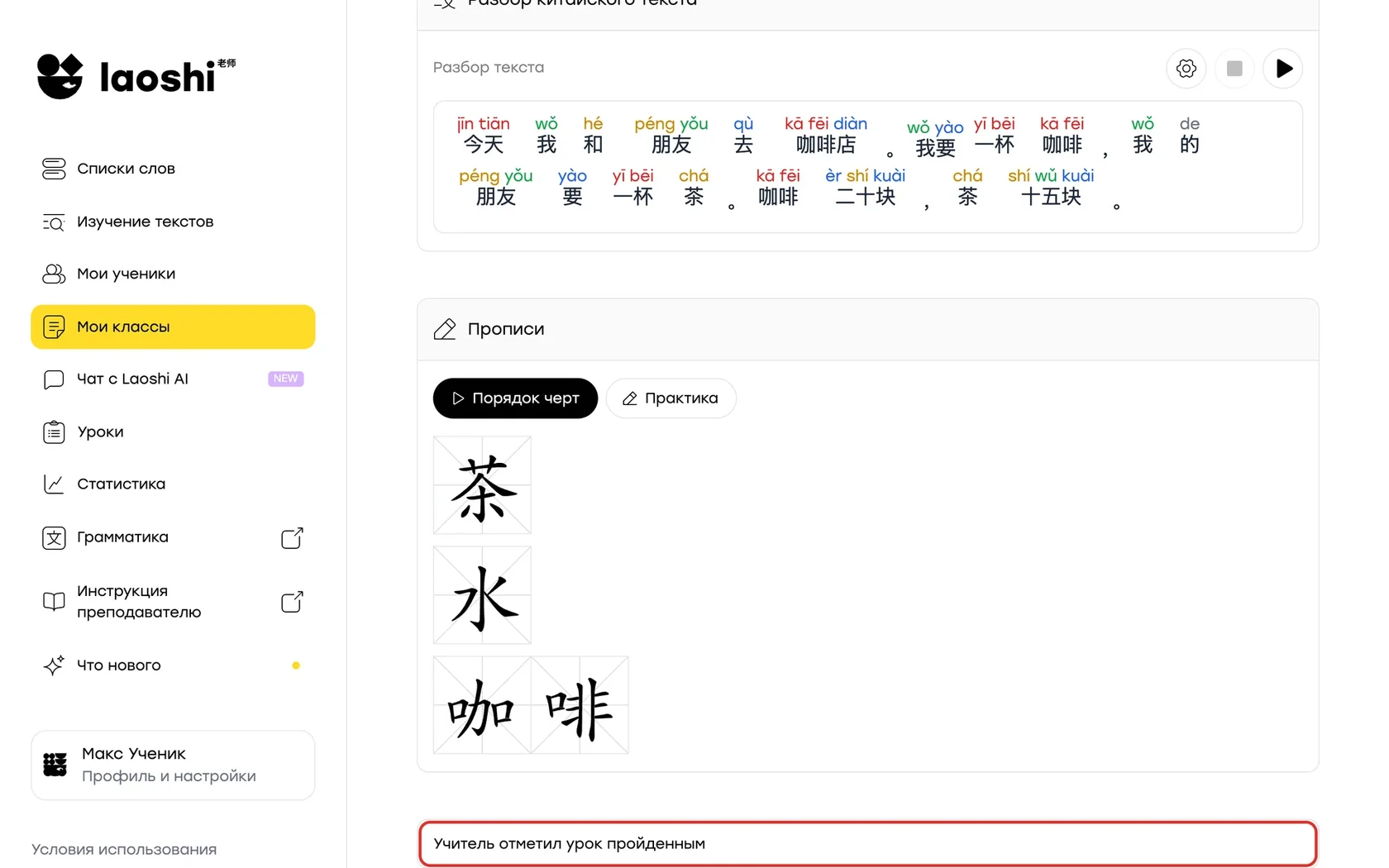
Вставьте китайский текст — Classroom разделит его на слова, расставит пиньинь над ними и озвучит текст. Ученик сможет прослушать текст и увидеть пиньинь каждого слова.
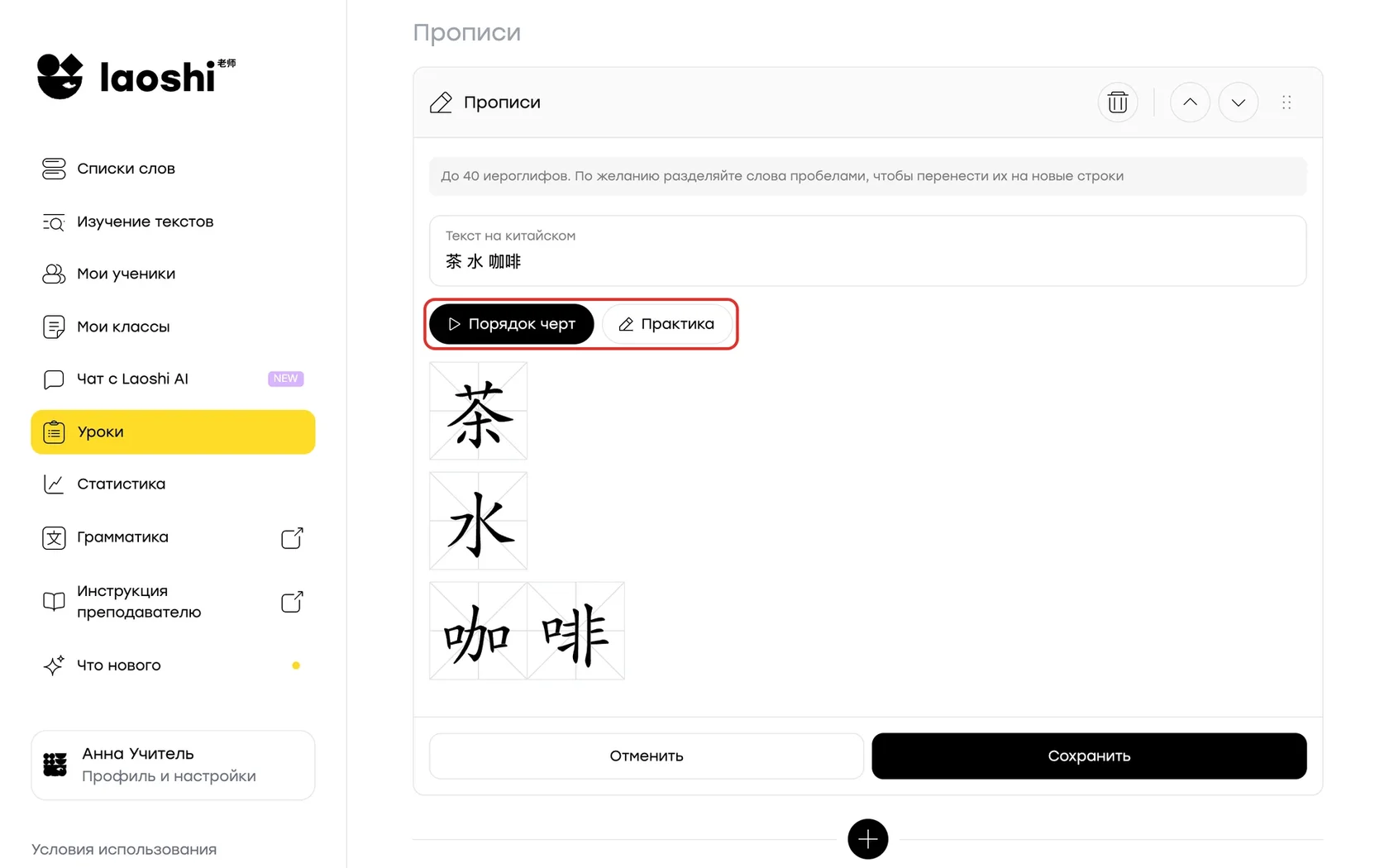
Прописи
Добавьте иероглифы для тренировки — до 40 в одном задании. Разделите слова пробелами, чтобы перенести их на новые строки. Кнопка Порядок черт показывает, как пишется каждый иероглиф, а в режиме Практика ученик пишет его сам, черта за чертой.
Медиафайл
Добавьте картинку, видео или аудиозапись одним из двух способов:
- Загрузите файл: перетащите его в окно загрузки или выберите на устройстве (до 5 МБ).
- Вставьте ссылку, например на YouTube — тогда в уроке блок появится как Видео.
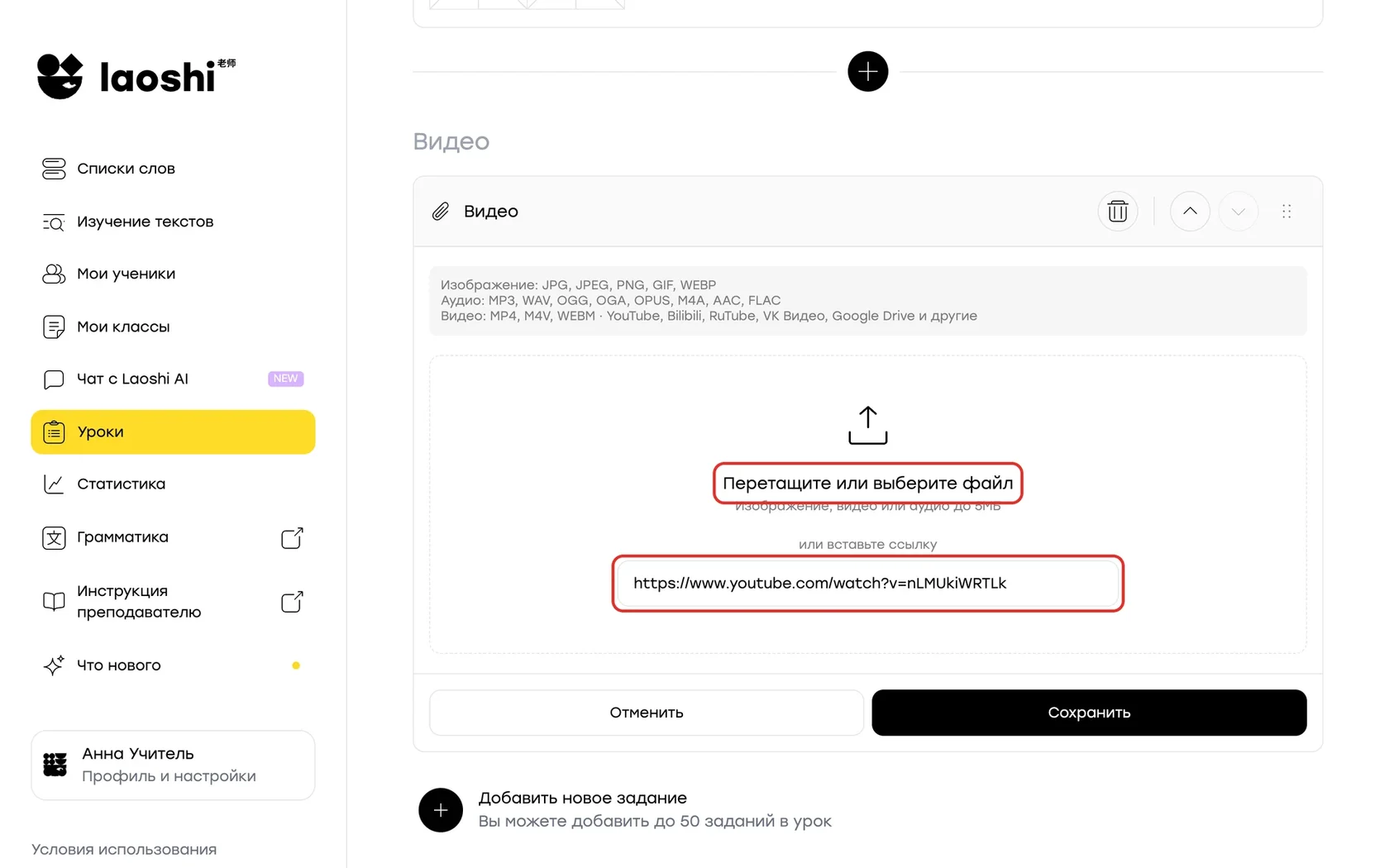
Сразу под видео можно добавить задание по нему — например, квиз.
Предпросмотр
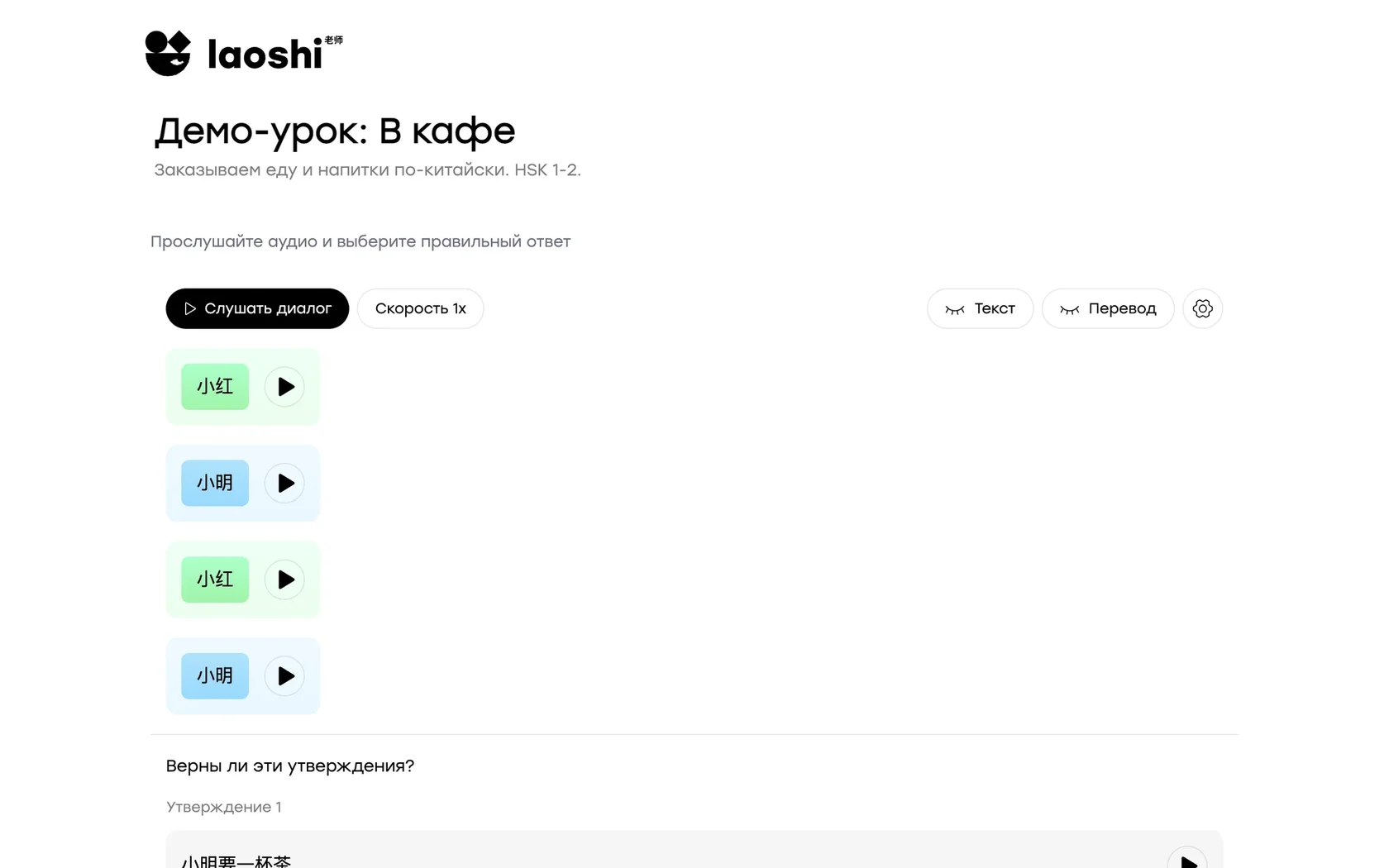
Чтобы увидеть урок так, как его увидят ученики, нажмите на значок глаза в верхней части Редактора.
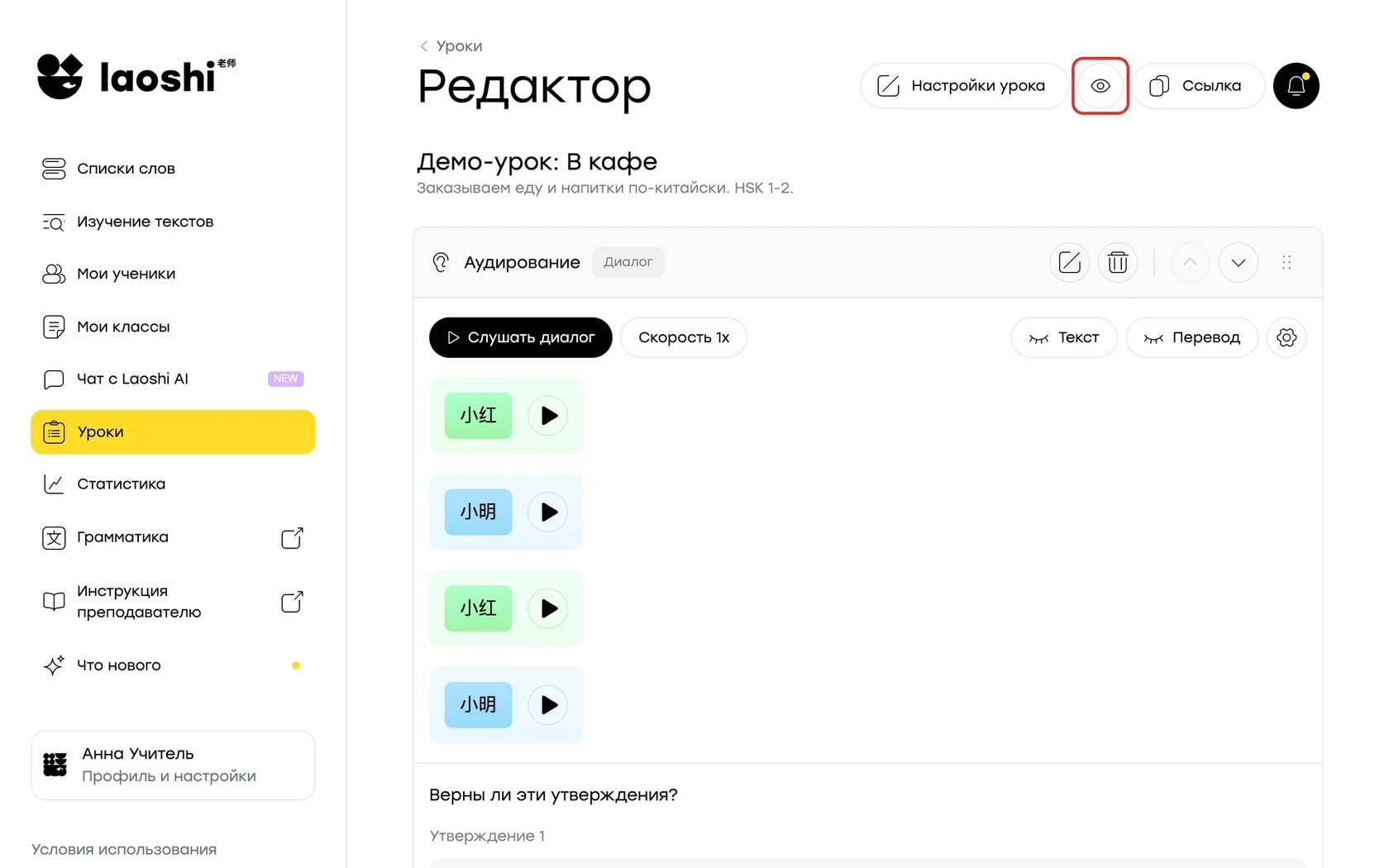
Урок откроется в режиме предпросмотра.
Как добавить урок в класс
- Откройте класс и перейдите во вкладку Уроки.
- Нажмите кнопку Добавить урок.
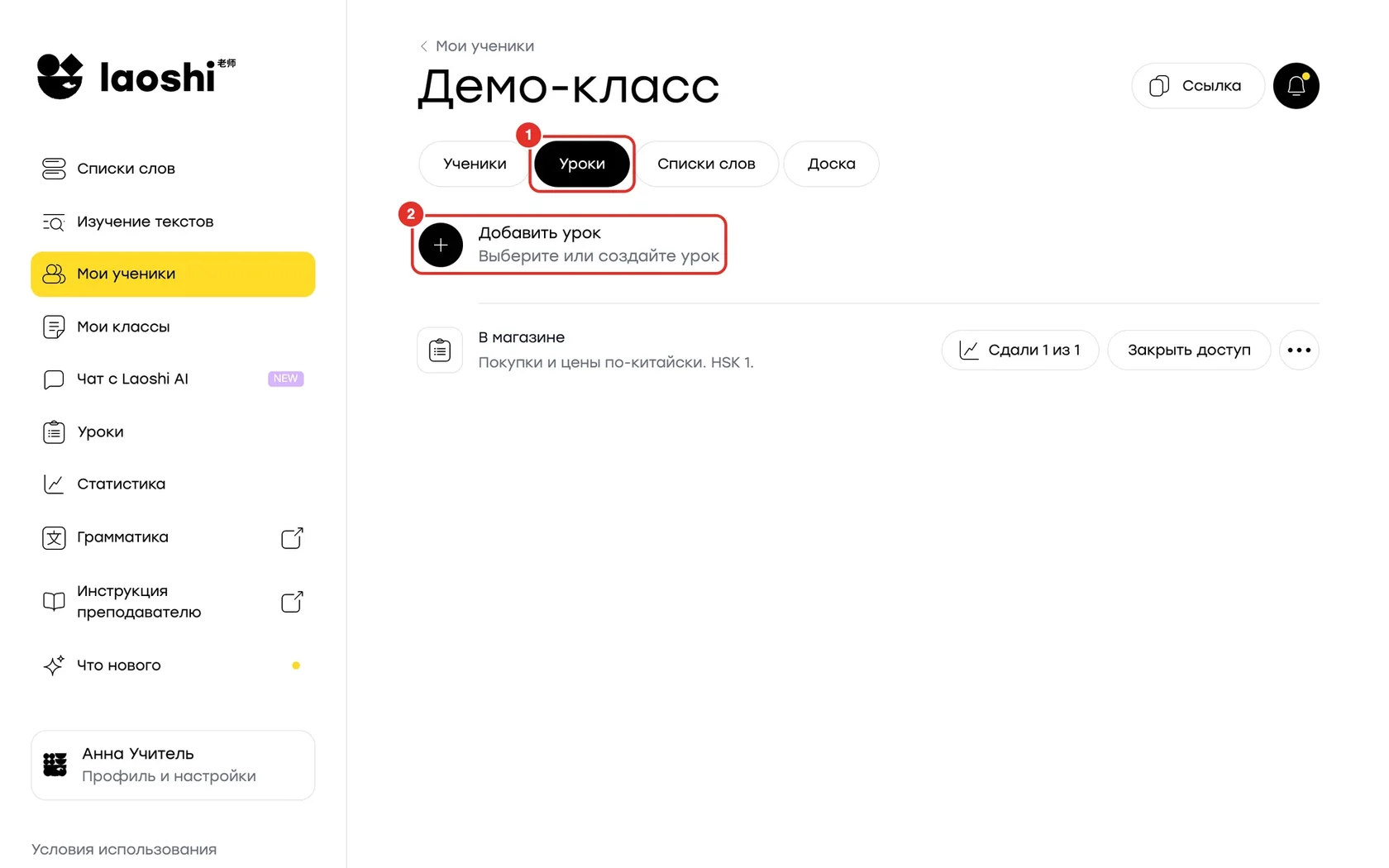
- В меню выберите Добавить урок.
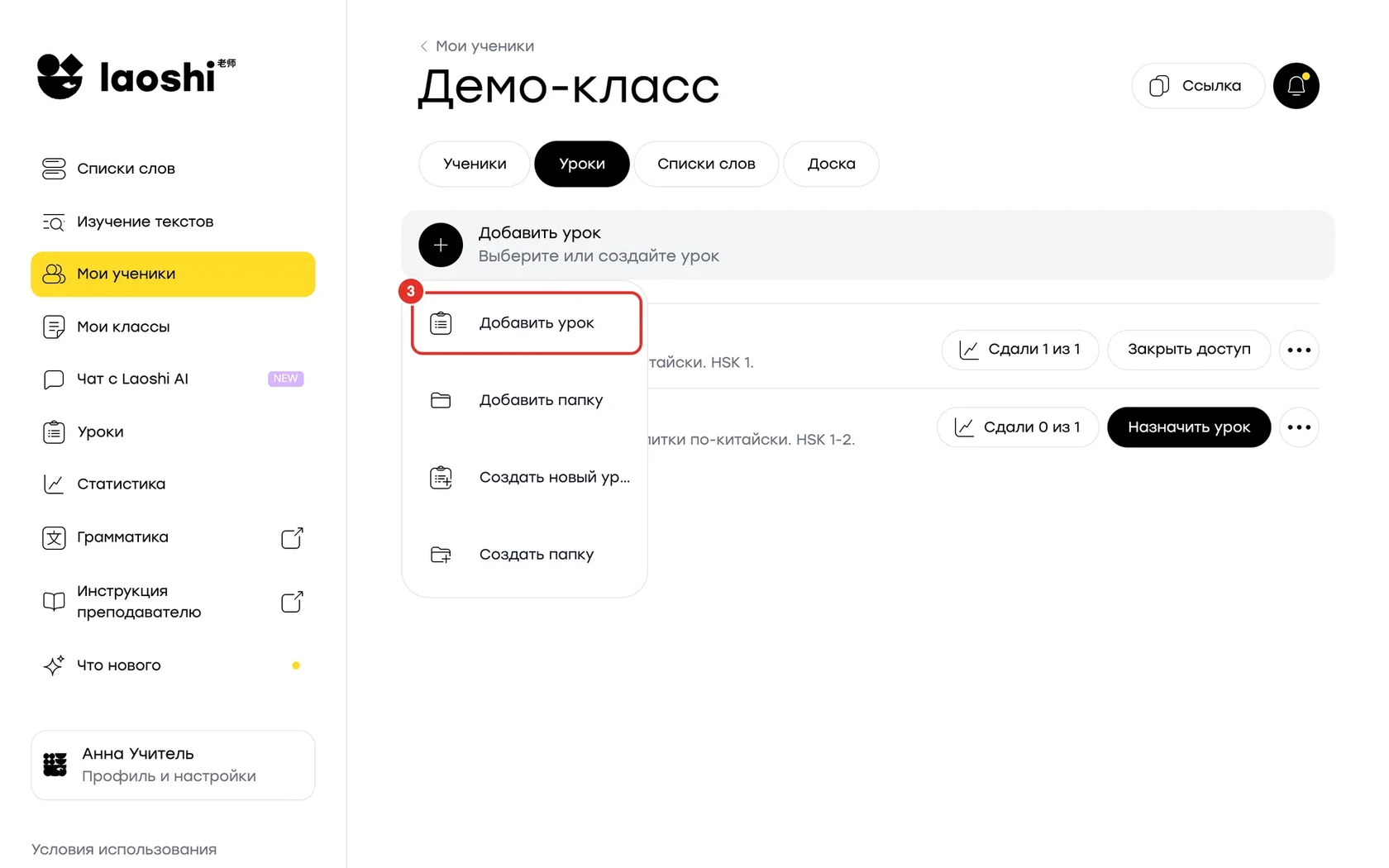
В этом же меню есть ещё три пункта: Добавить папку — добавить сразу целую папку уроков, Создать новый урок — сделать новый урок прямо из класса, Создать папку — сгруппировать уроки класса.
- Отметьте один или несколько уроков из раздела Уроки.
- Нажмите кнопку Добавить выбранные.
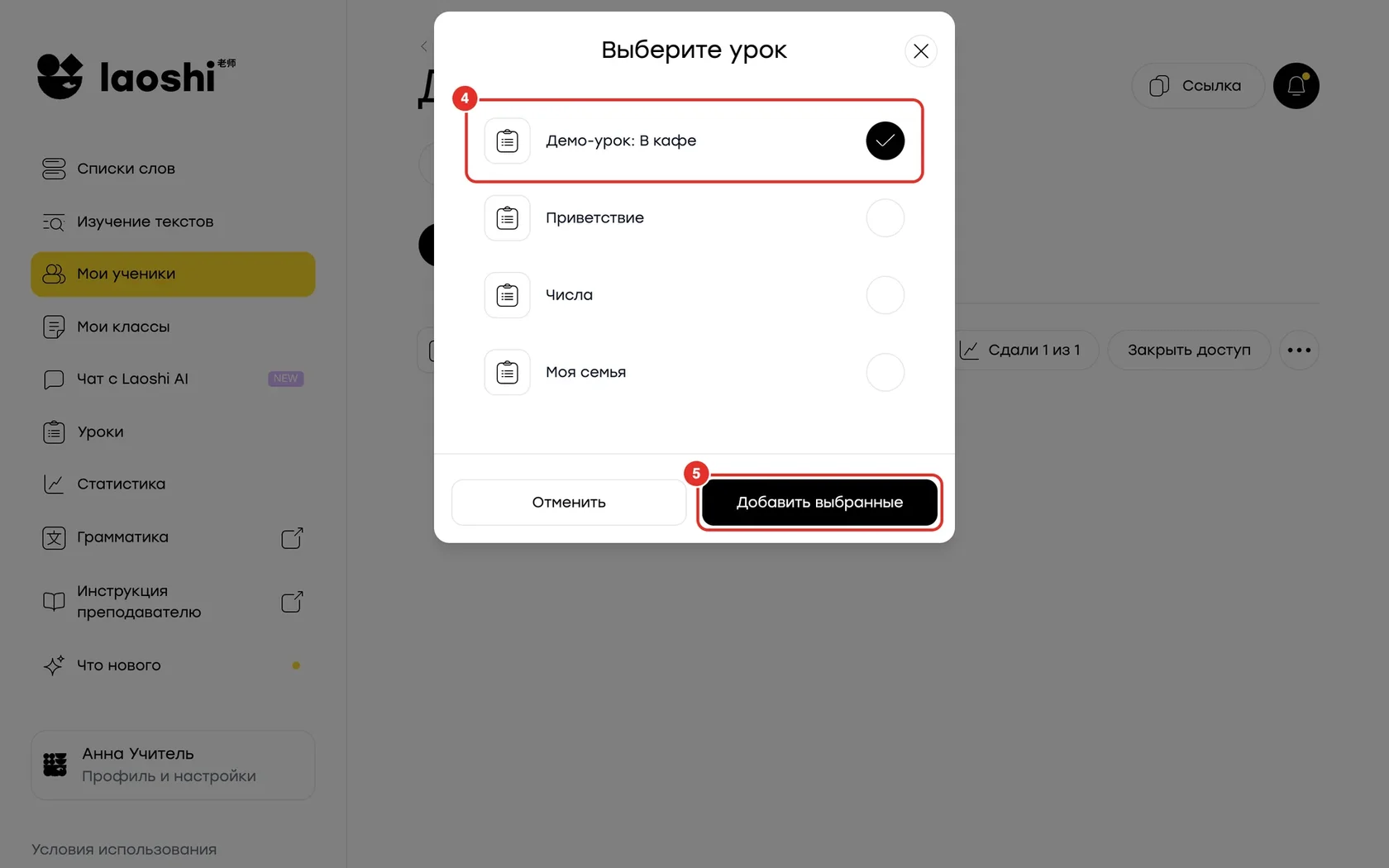
Урок добавлен в класс, но ученики его пока не видят.
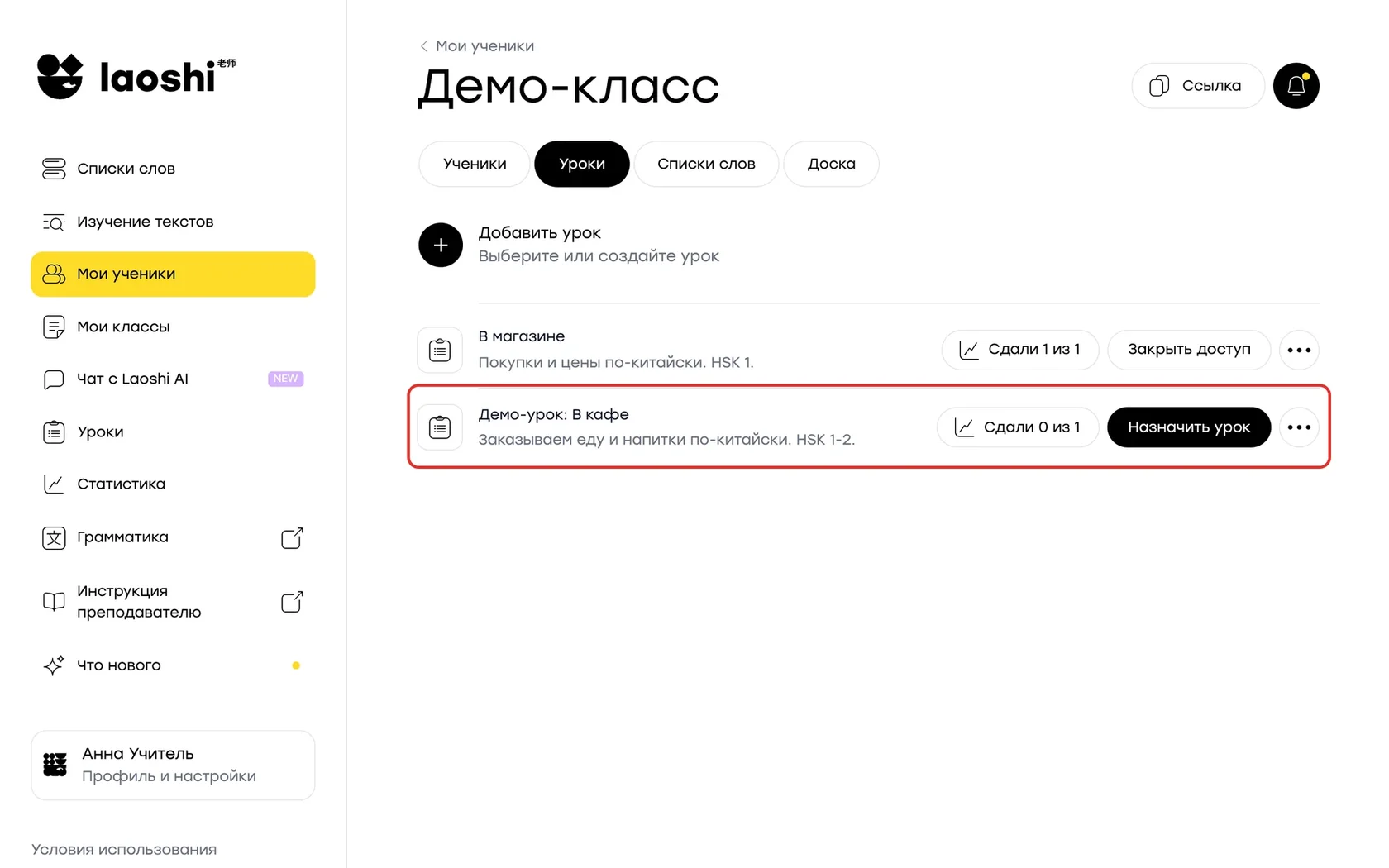
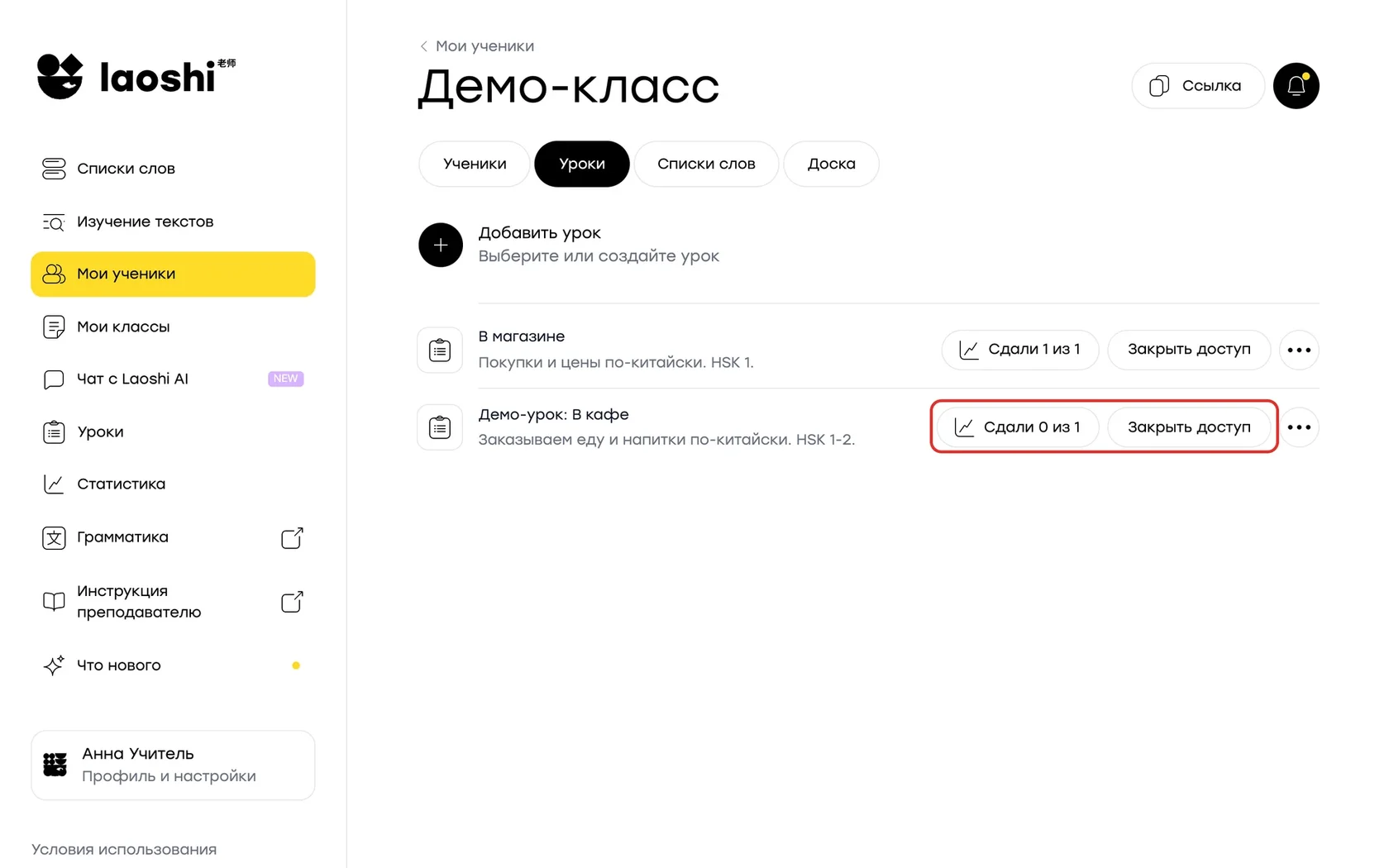
- Чтобы открыть урок ученикам, нажмите кнопку Назначить урок и подтвердите своё действие.
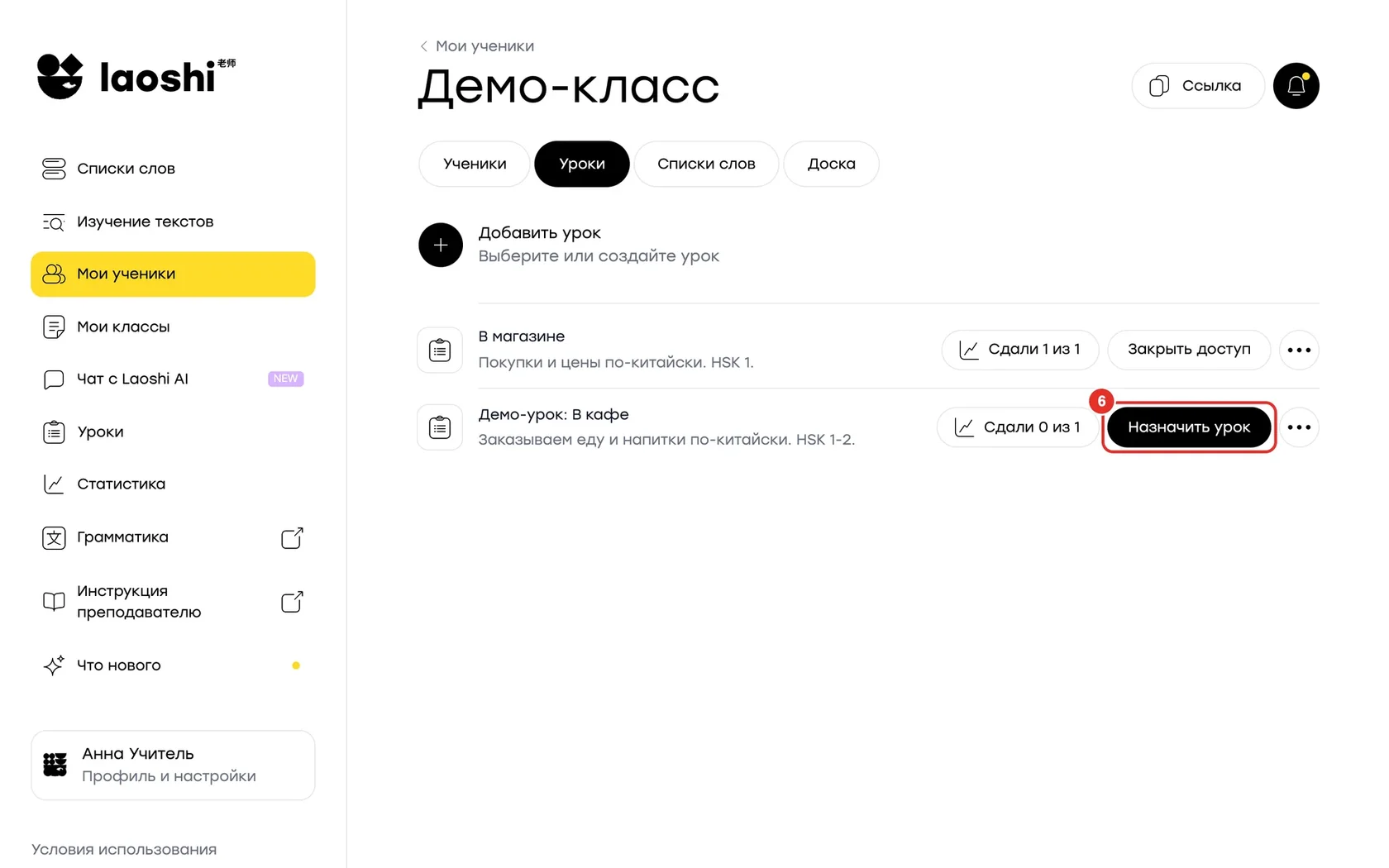
Ученикам придёт письмо о новом уроке. Теперь на кнопке написано Закрыть доступ: чтобы снова закрыть урок для учеников, нажмите её. Рядом кнопка показывает, сколько учеников сдали урок, например Сдали 0 из 1.
Ученик проходит урок
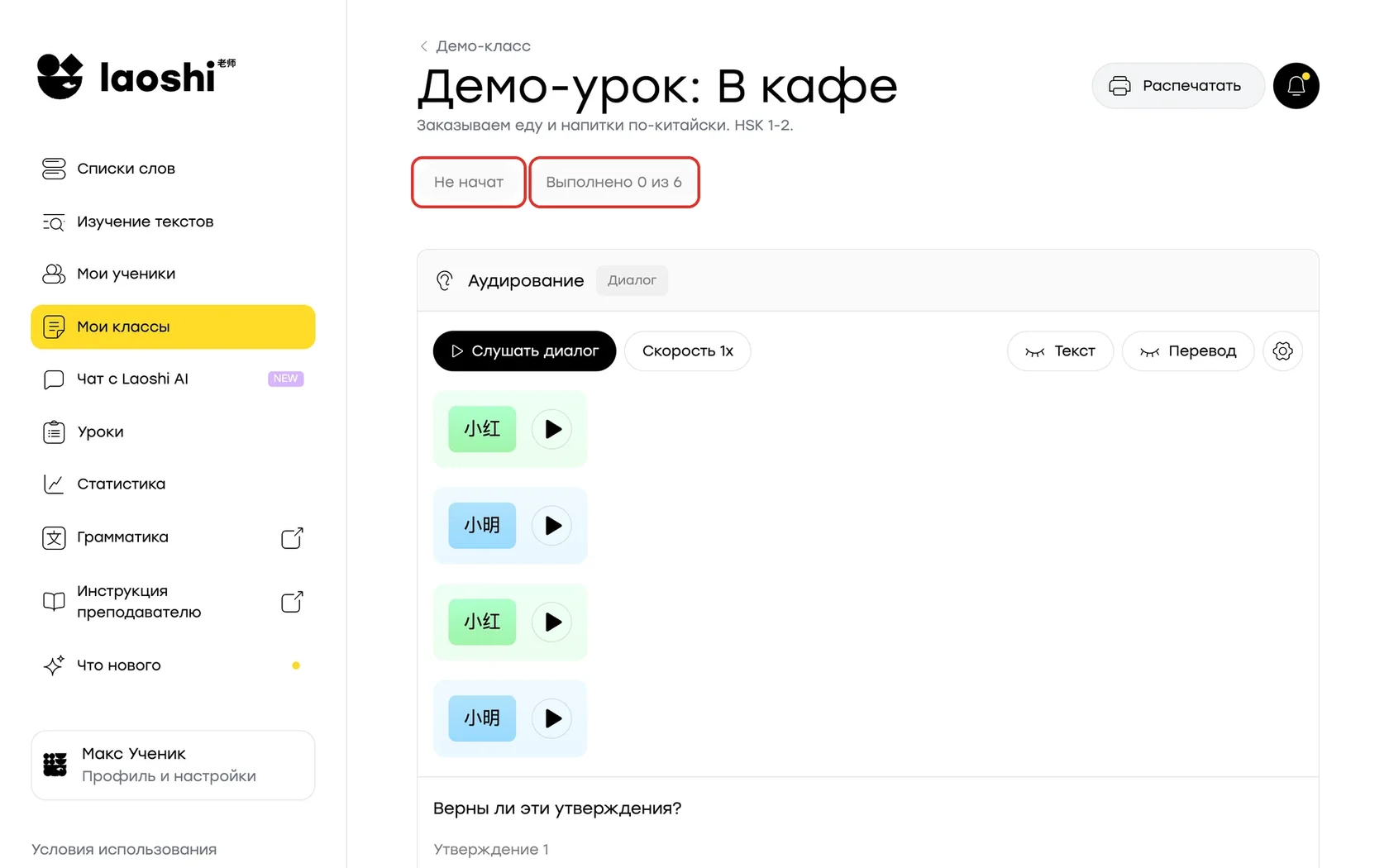
Ученик открывает раздел Мои классы, затем класс, затем урок. У нового урока статус Не начат. Рядом со статусом ученик видит, сколько заданий выполнено, например Выполнено 0 из 6.
Как только ученик начинает отвечать, статус меняется на В работе. Ответы сохраняются сами, поэтому урок можно закрыть и вернуться к нему позже.
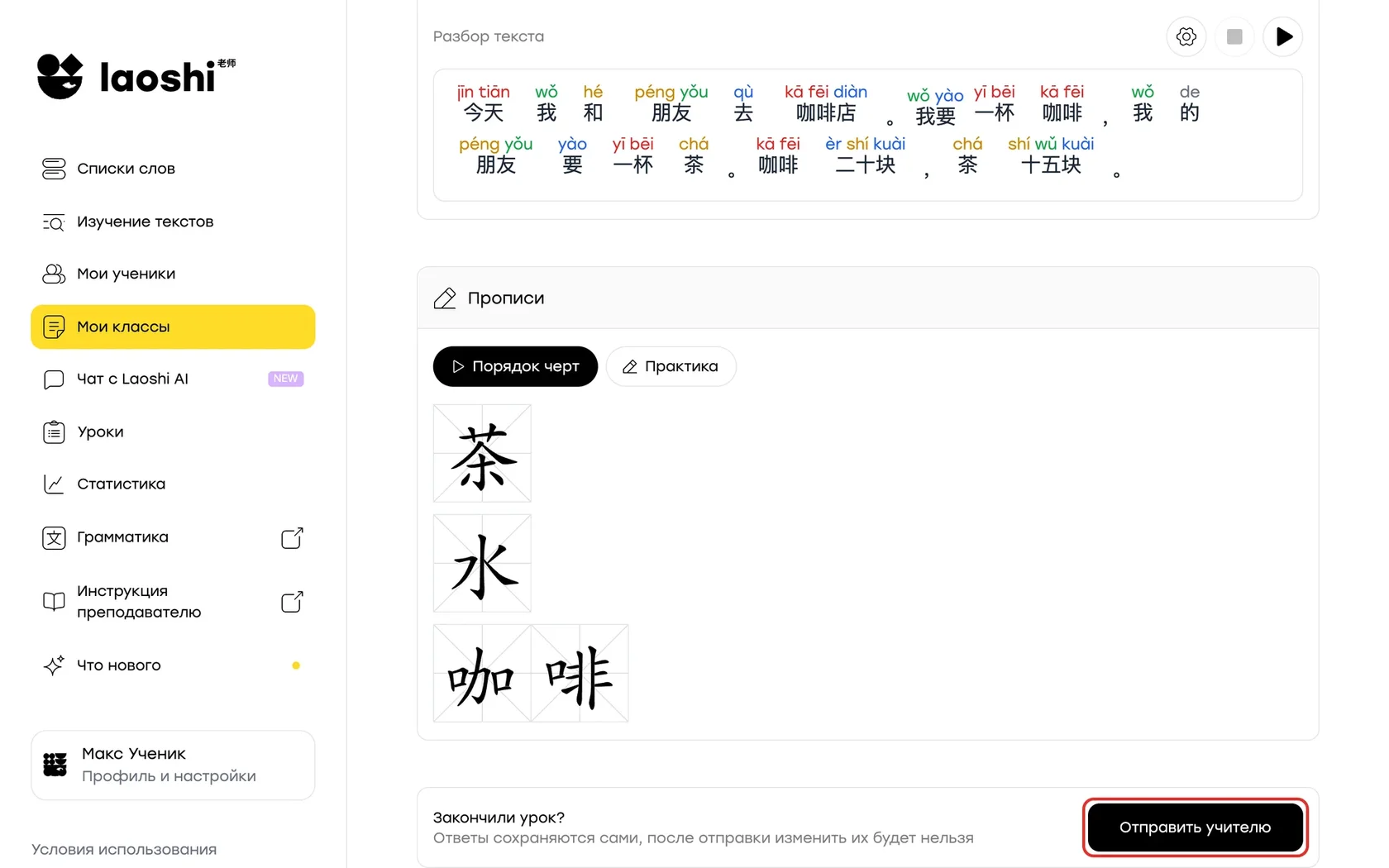
Когда всё готово, ученик нажимает кнопку Отправить учителю в конце урока.
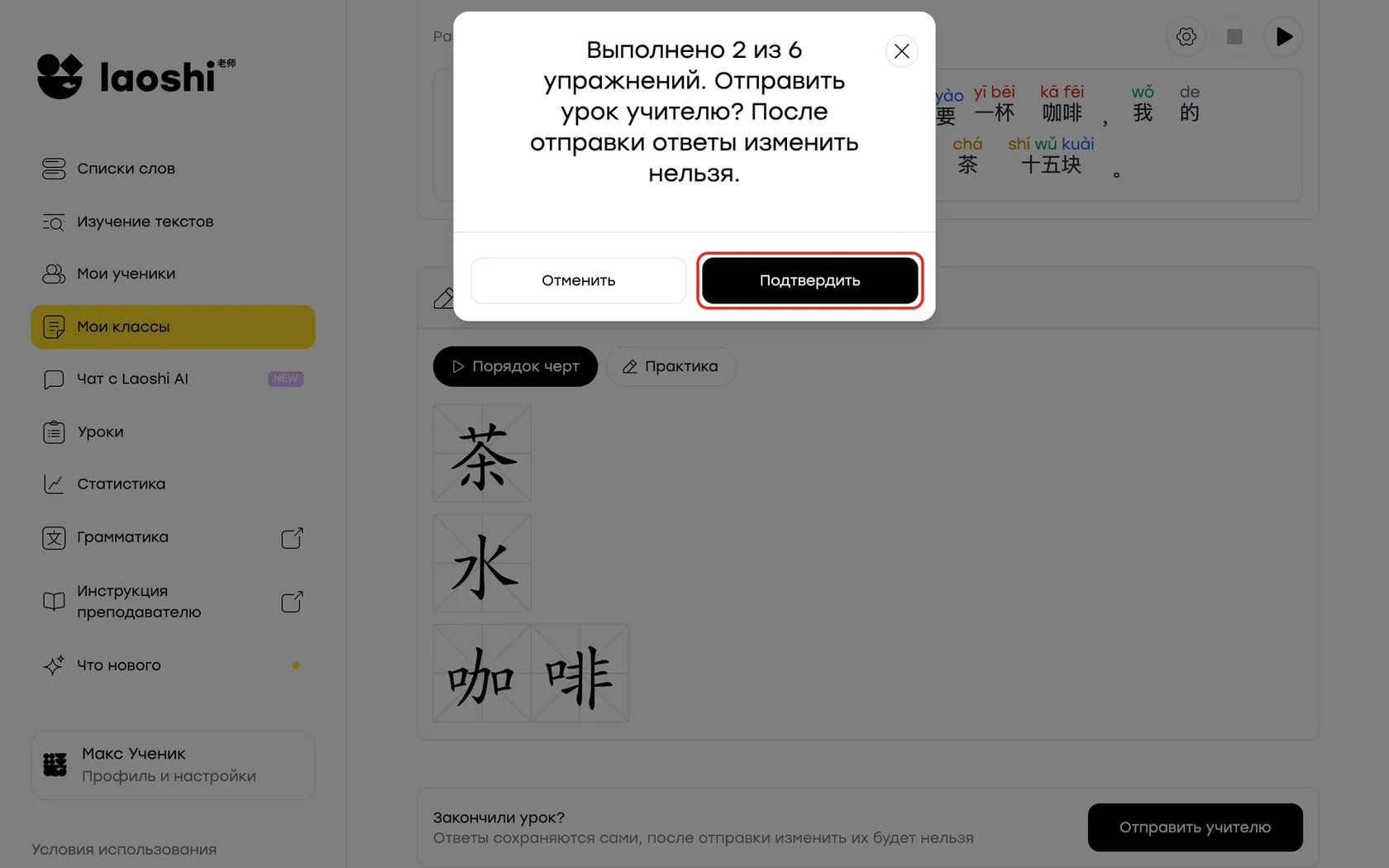
Classroom попросит подтвердить отправку и предупредит, что после отправки ответы изменить нельзя. Чтобы отправить урок, ученик нажимает кнопку Подтвердить.
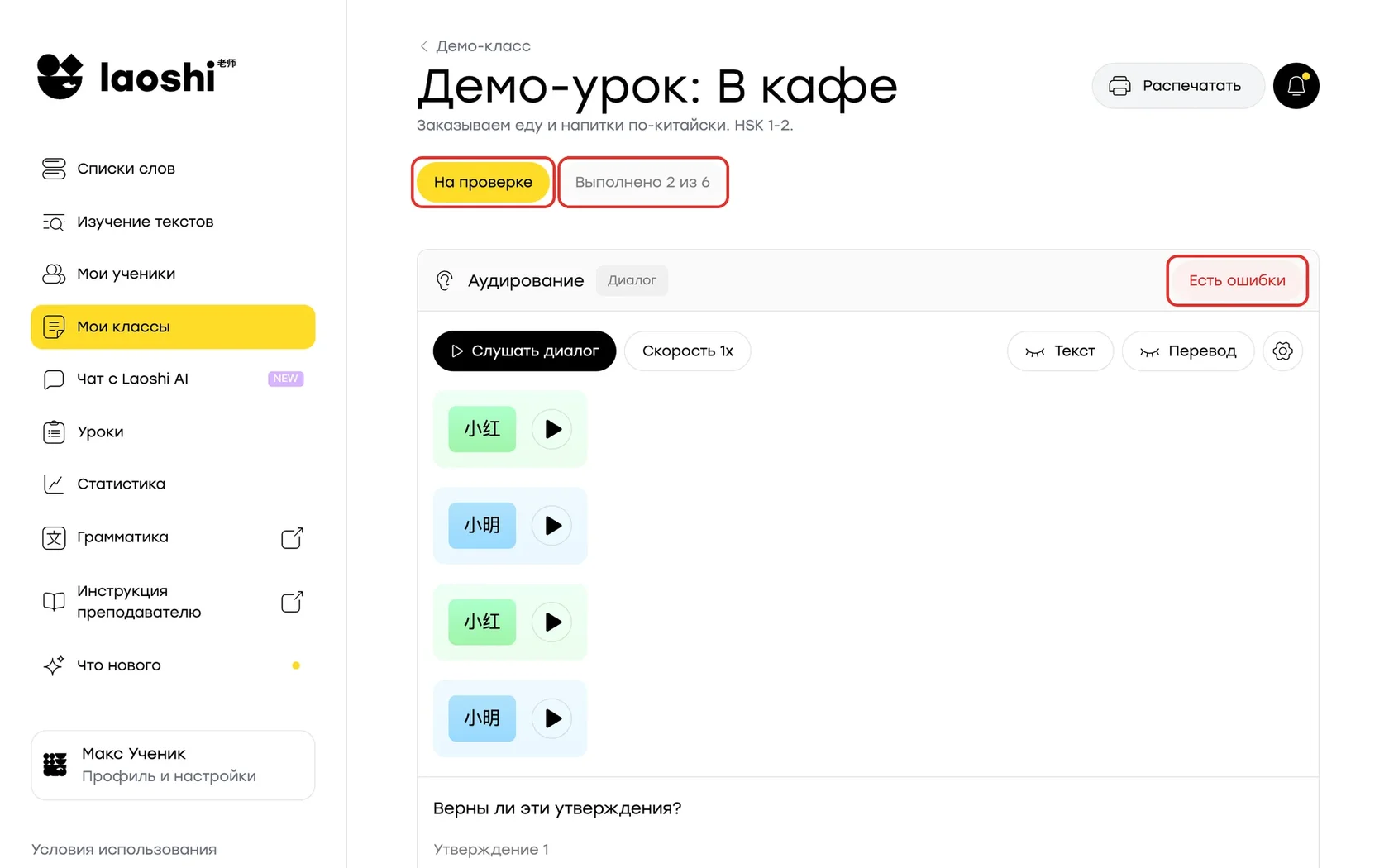
После отправки статус меняется на На проверке. У каждого задания видно, выполнено ли оно верно или в нём есть ошибки.
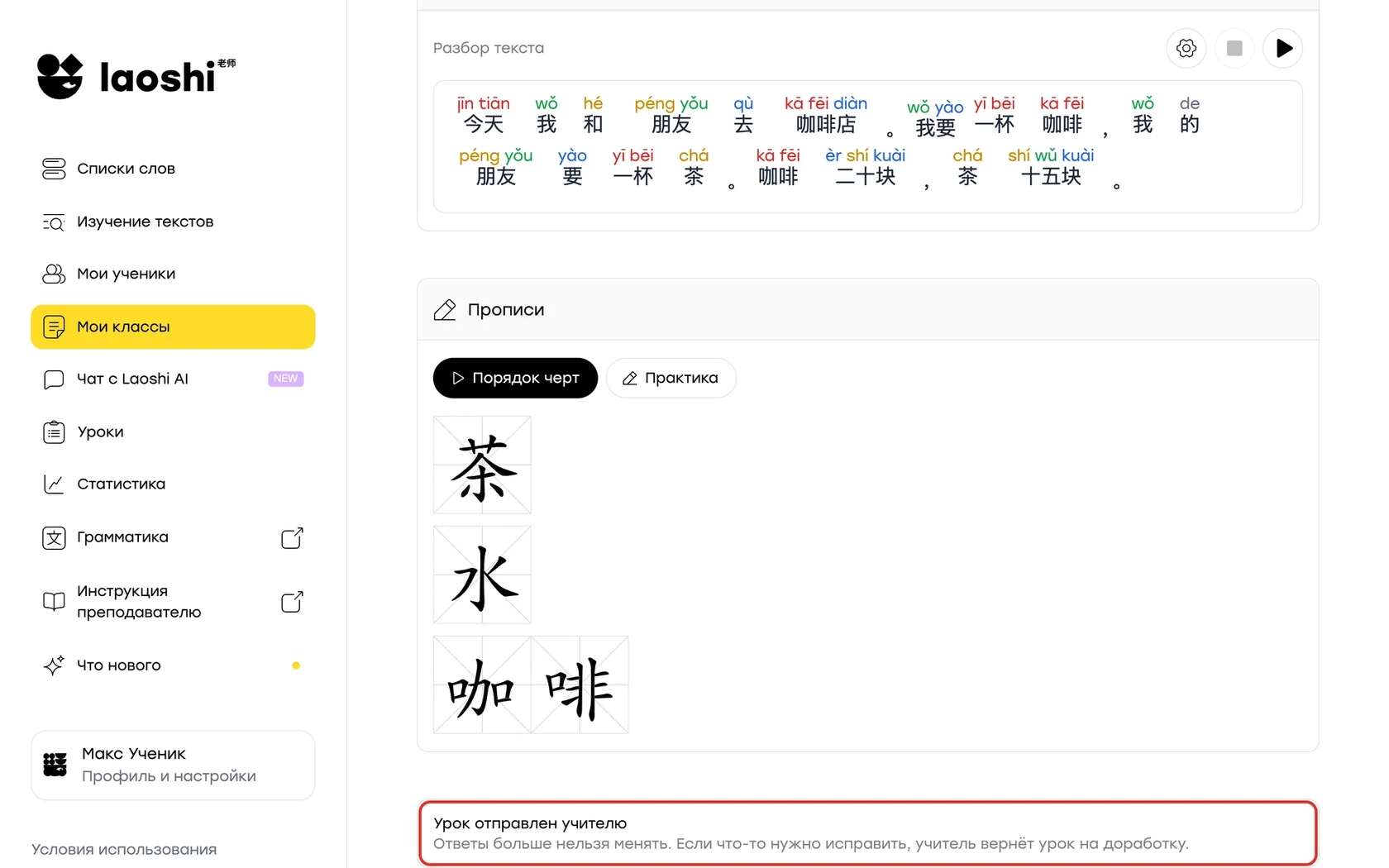
В конце урока ученик видит, что урок отправлен учителю и ответы больше изменить нельзя.
У урока на стороне ученика может быть один из статусов:
- Не начат — ученик ещё не приступал;
- В работе — ученик начал отвечать;
- На проверке — урок отправлен вам;
- На доработке — вы вернули урок, чтобы ученик его исправил;
- Пройден — вы отметили урок пройденным.
Проверьте, как справились ученики
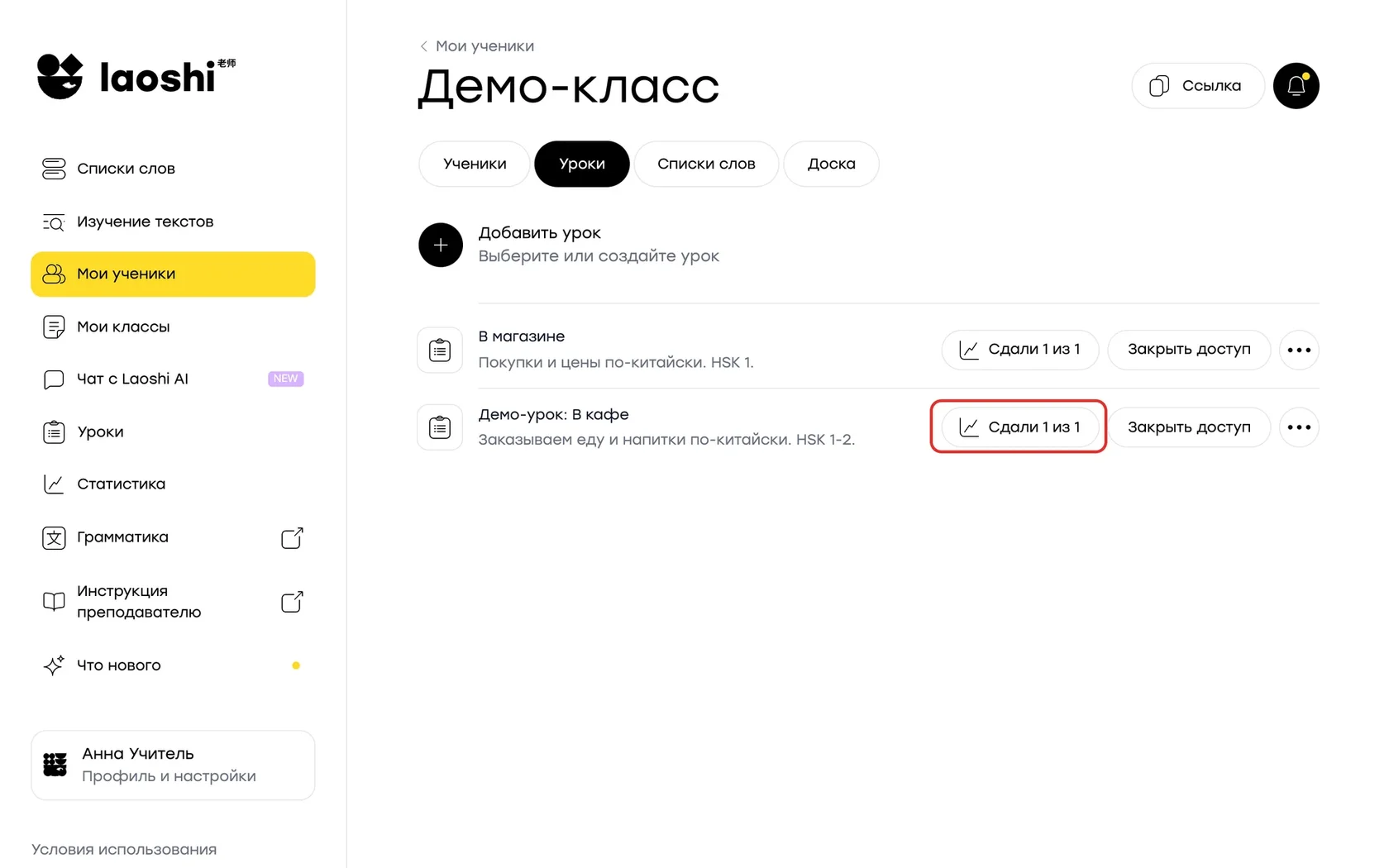
В классе во вкладке Уроки у каждого урока видно, сколько учеников его сдали, например Сдали 1 из 1. Чтобы проверить работы, нажмите на эту кнопку.
Откроется страница Прогресс урока. По каждому ученику видно его статус, сколько заданий выполнено, сколько из них верно и сколько с ошибками.
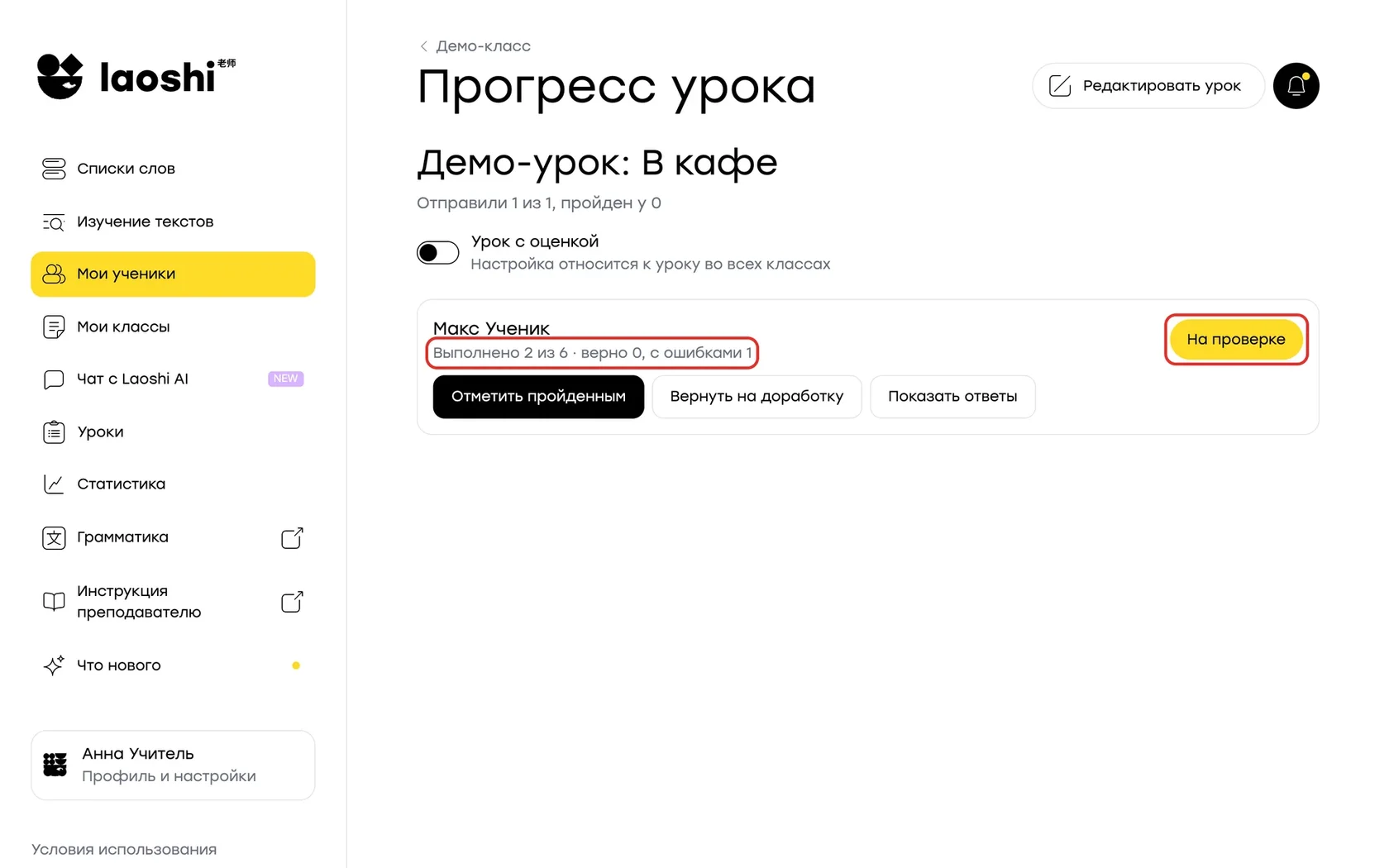
Дальше выберите действие:
- Чтобы открыть все ответы ученика, нажмите кнопку Показать ответы. Чтобы свернуть их, нажмите кнопку Скрыть ответы.
- Чтобы ученик исправил урок, нажмите кнопку Вернуть на доработку.
- Если результат вас устраивает, нажмите кнопку Отметить пройденным.
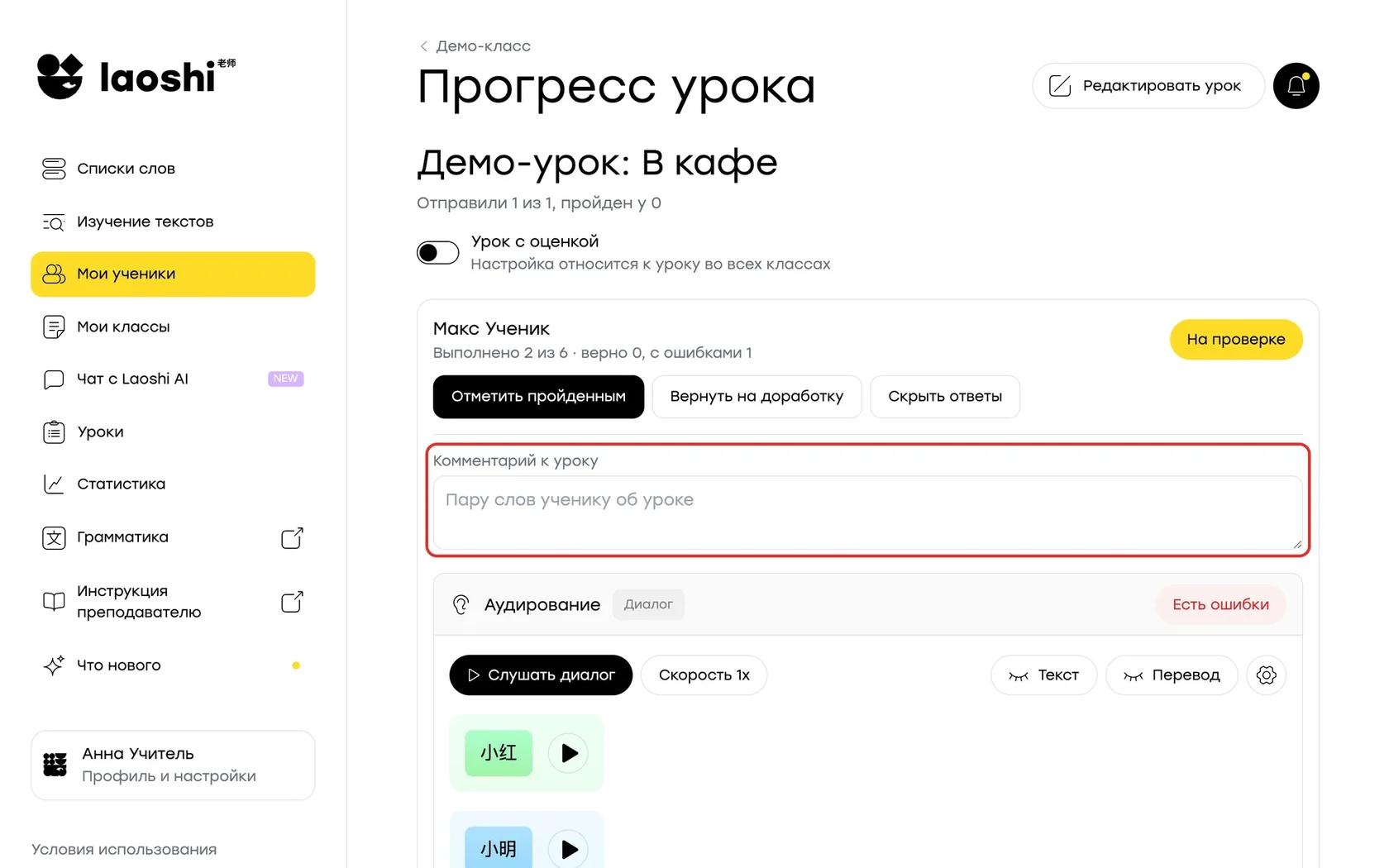
Когда ответы открыты, можно оставить ученику несколько слов в поле Комментарий к уроку.
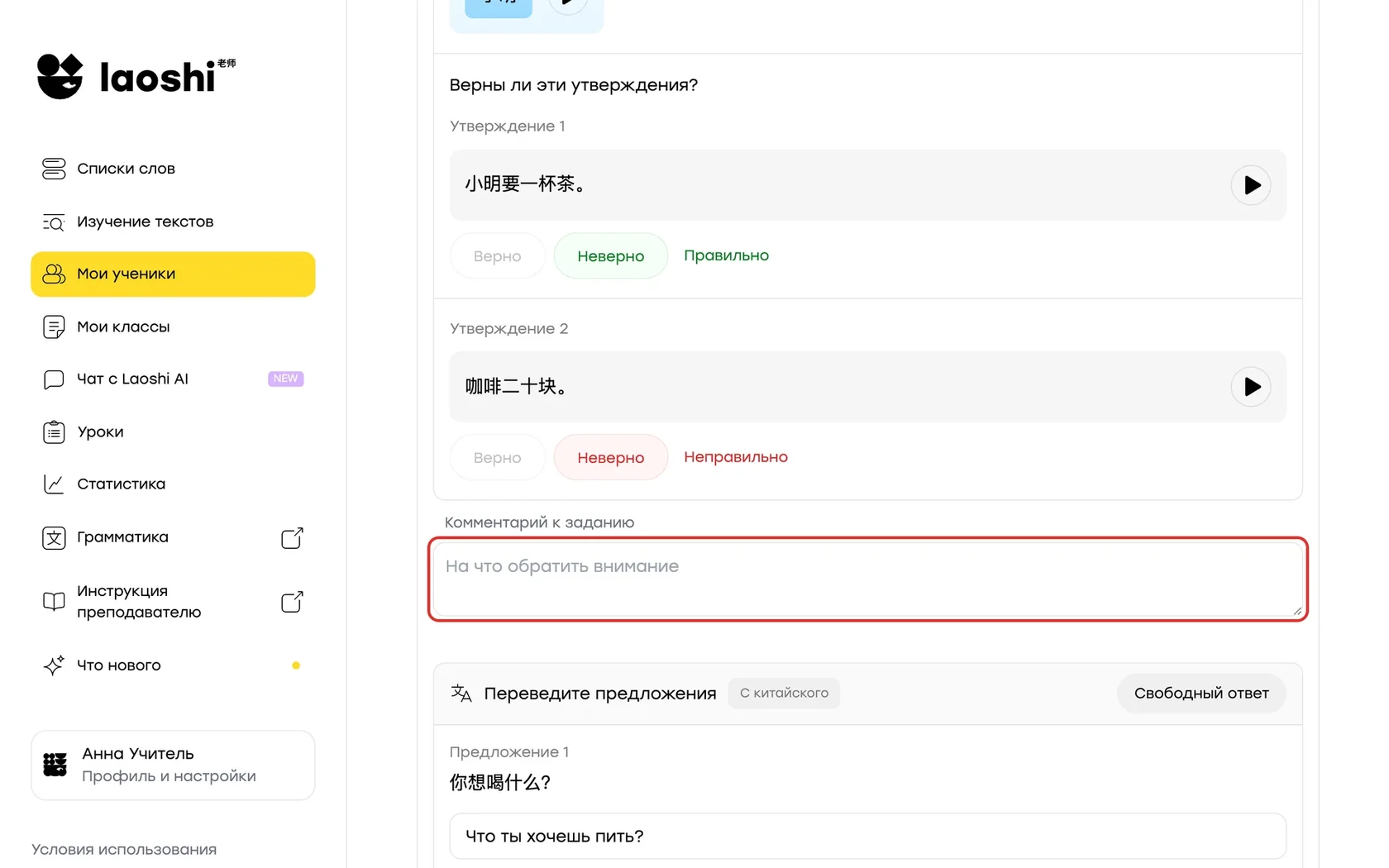
Под каждым заданием есть поле Комментарий к заданию: здесь можно подсказать ученику, на что обратить внимание.
На этой же странице можно включить или выключить Урок с оценкой. Настройка относится к уроку во всех классах.
Вернуть на доработку
Если ученик не справился с заданием или справился с заданием частично, вы можете вернуть его на доработку. Для этого нажмите кнопку Вернуть на доработку и подтвердите своё действие.
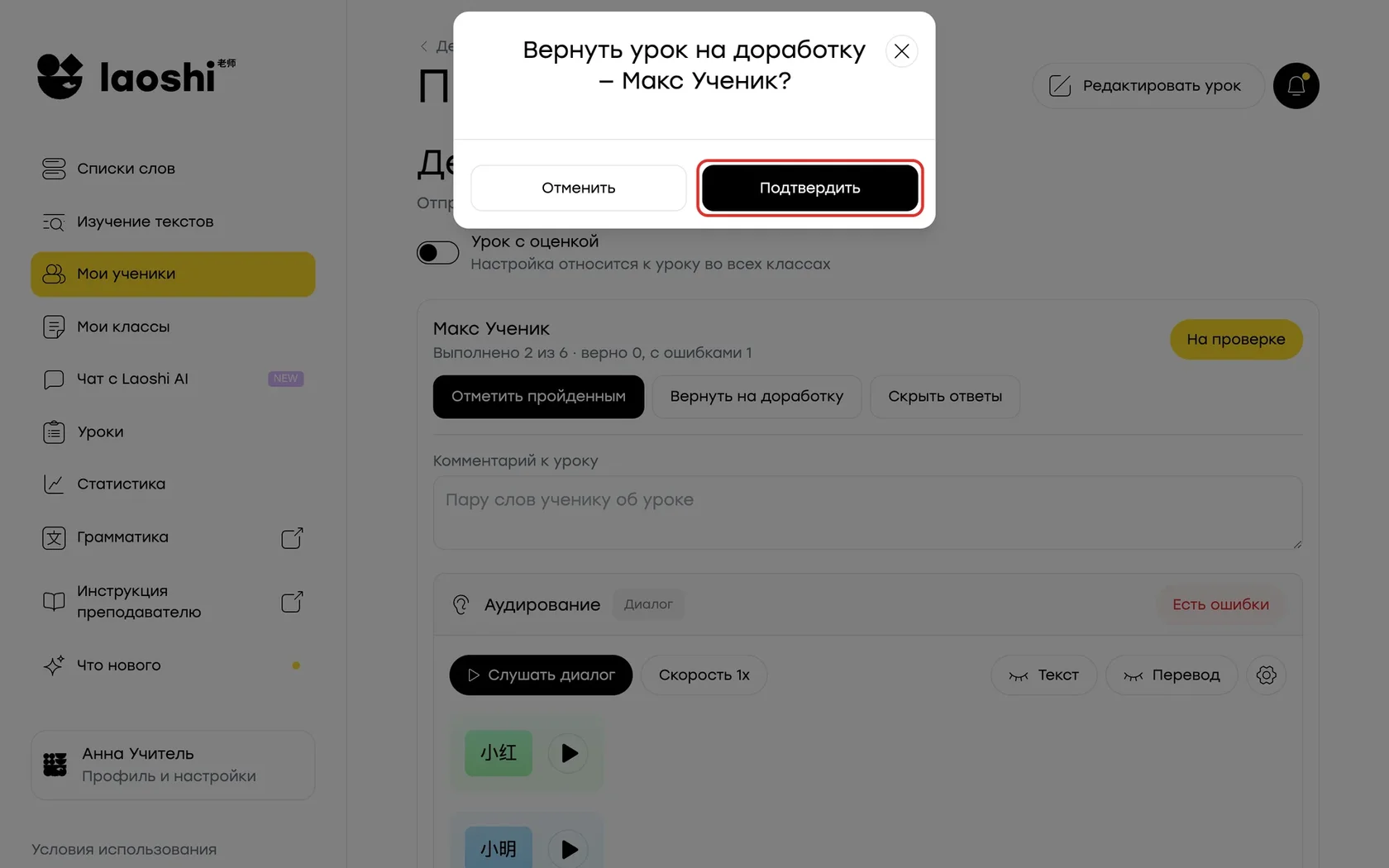
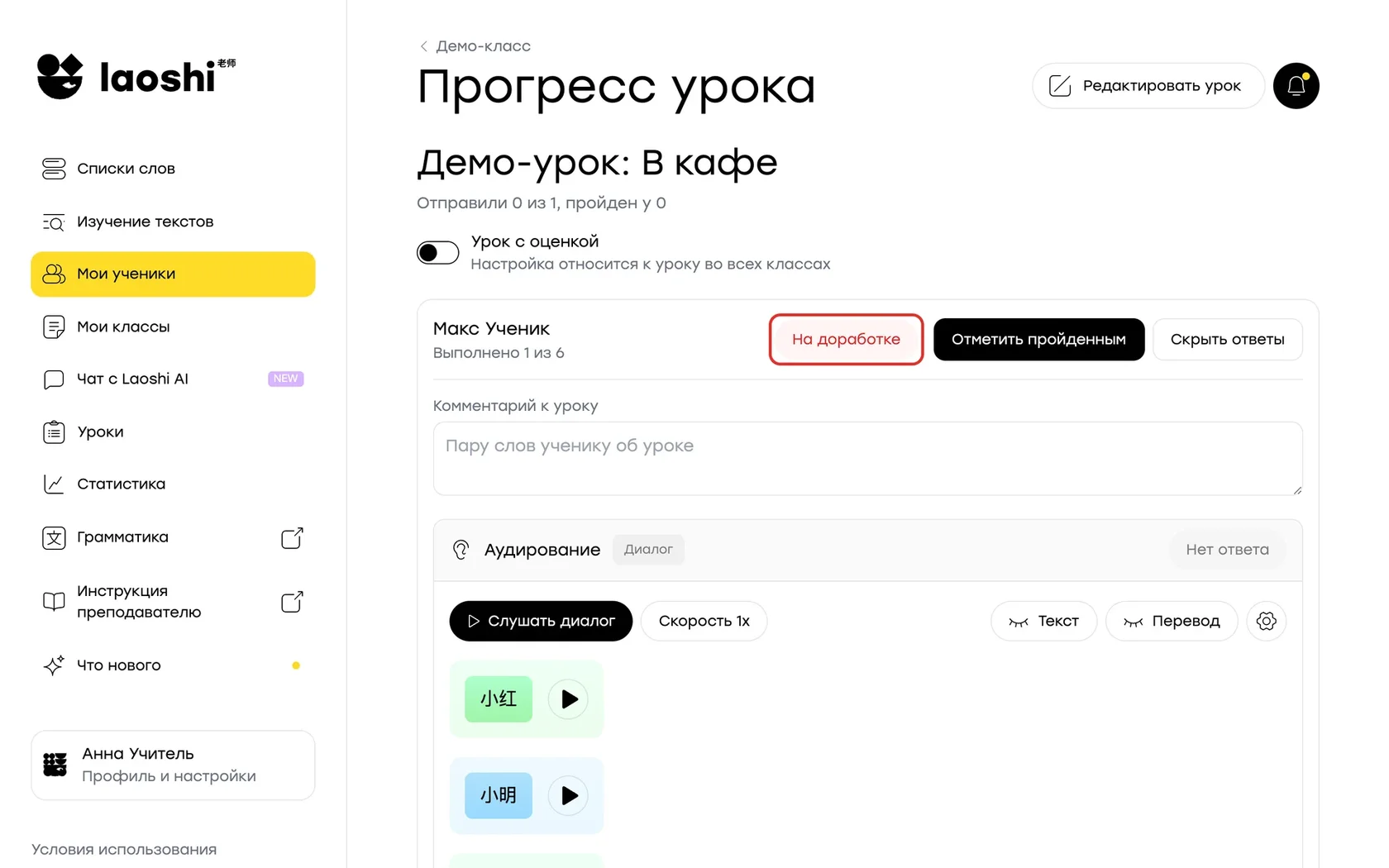
Статус ученика сменится на На доработке, а ученику придёт письмо о том, что урок нужно исправить.
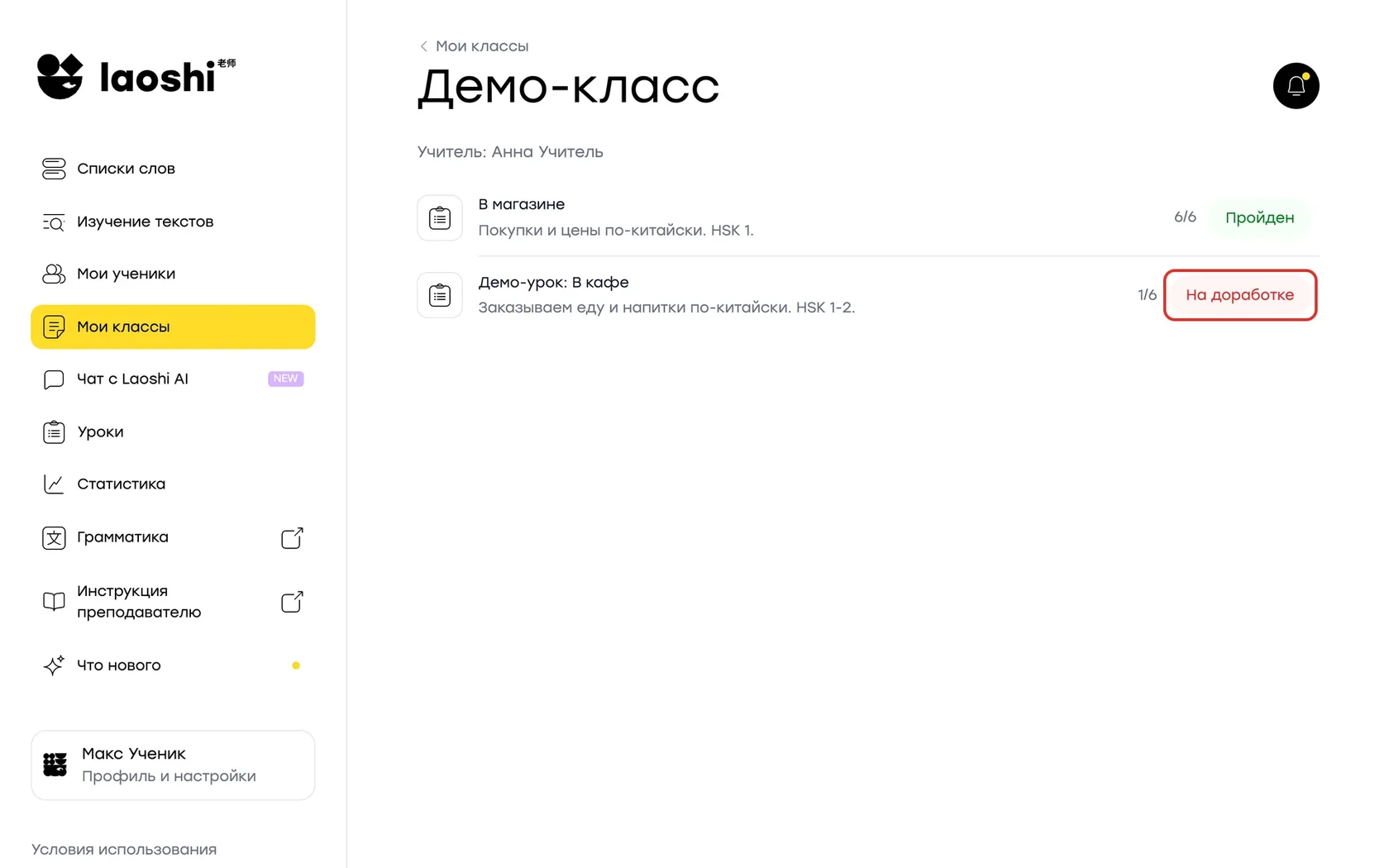
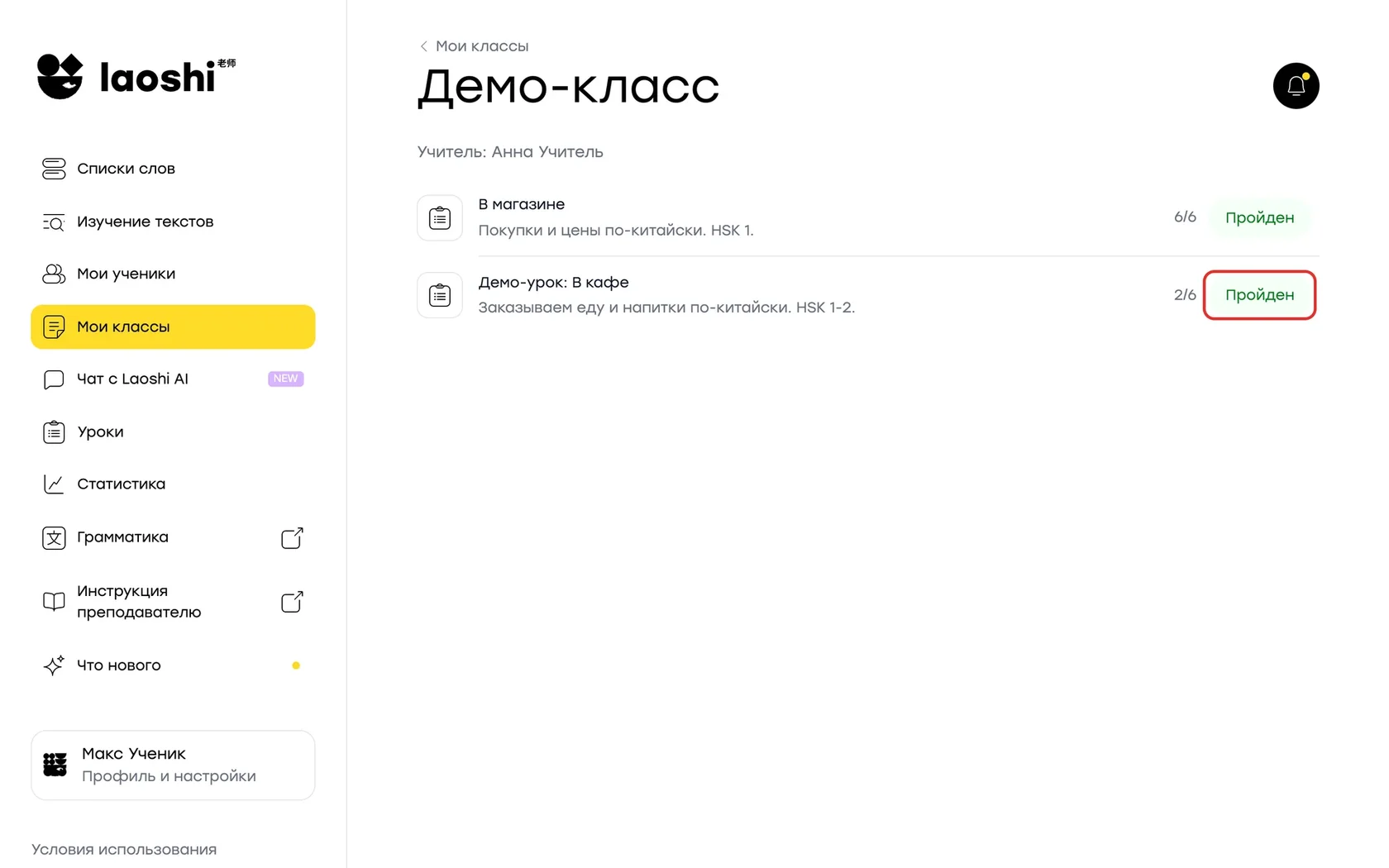
В классе ученик видит урок со статусом На доработке.
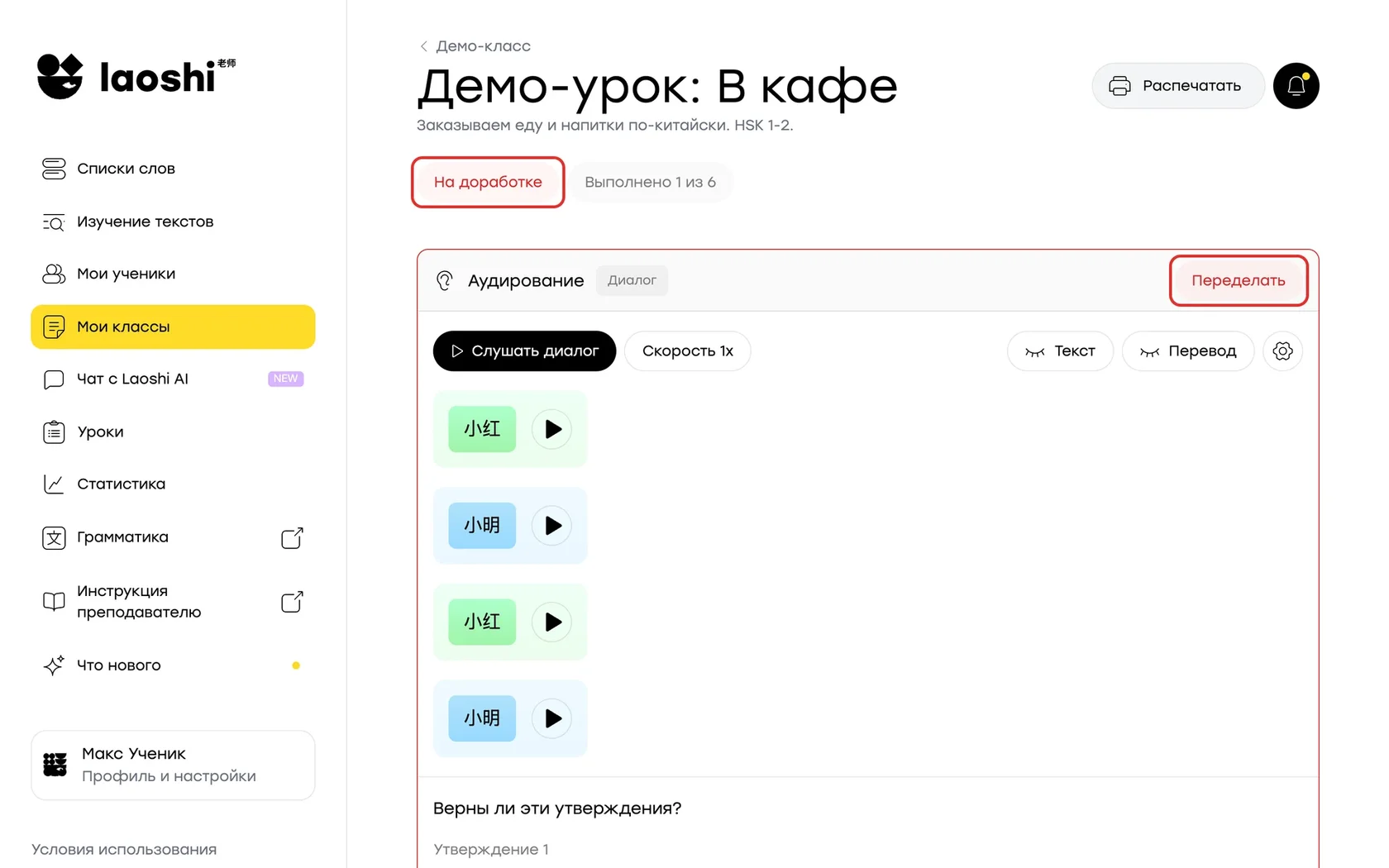
Внутри урока задания, которые нужно исправить, отмечены словом Переделать.
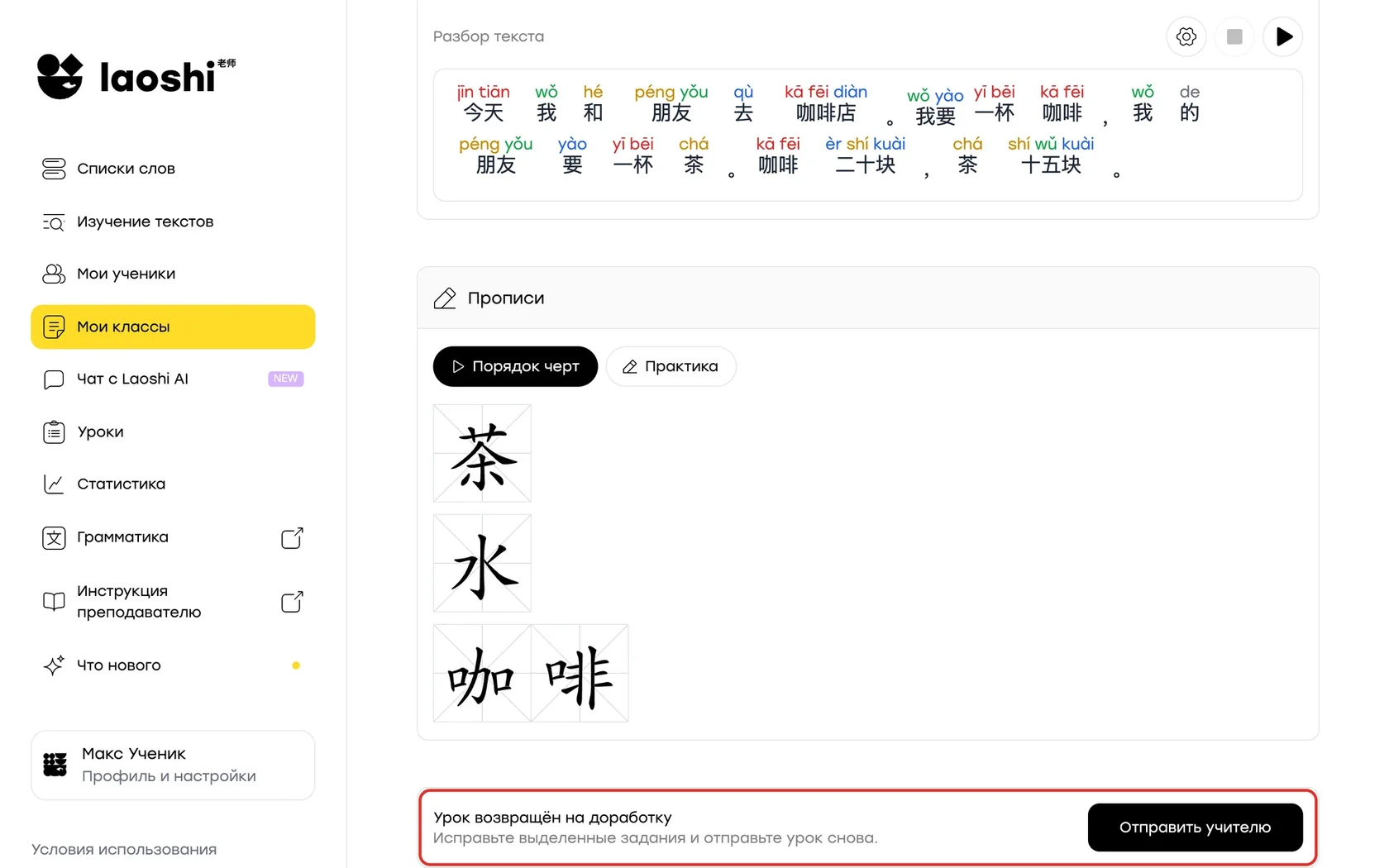
В конце урока ученик видит, что урок возвращён на доработку. Исправив ответы, ученик снова нажимает кнопку Отправить учителю.
Отметить пройденным
Если ученик справился с заданием, то отметьте урок как пройденный. Для этого нажмите кнопку Отметить пройденным.
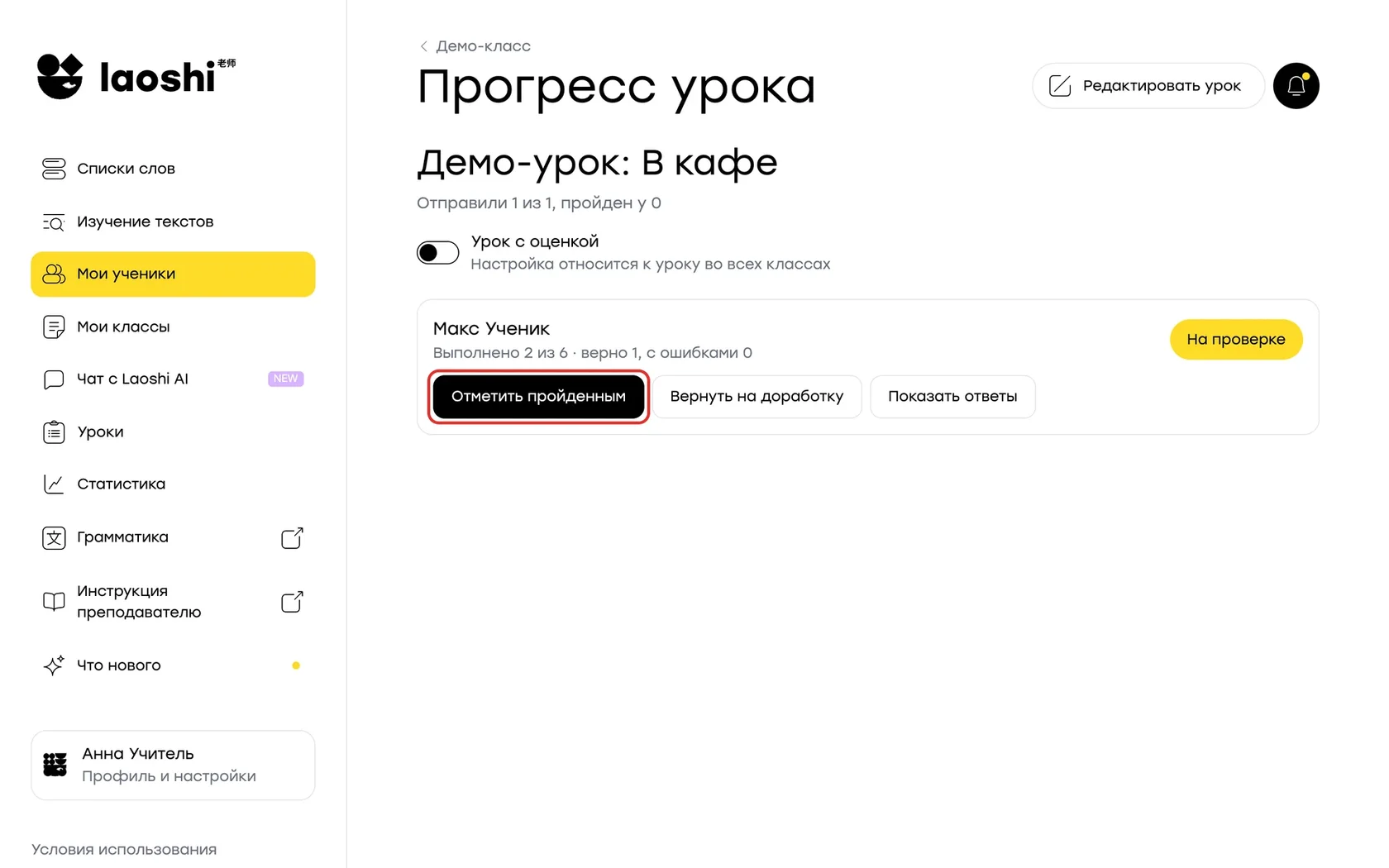
Теперь статус урока отображается как Пройден.
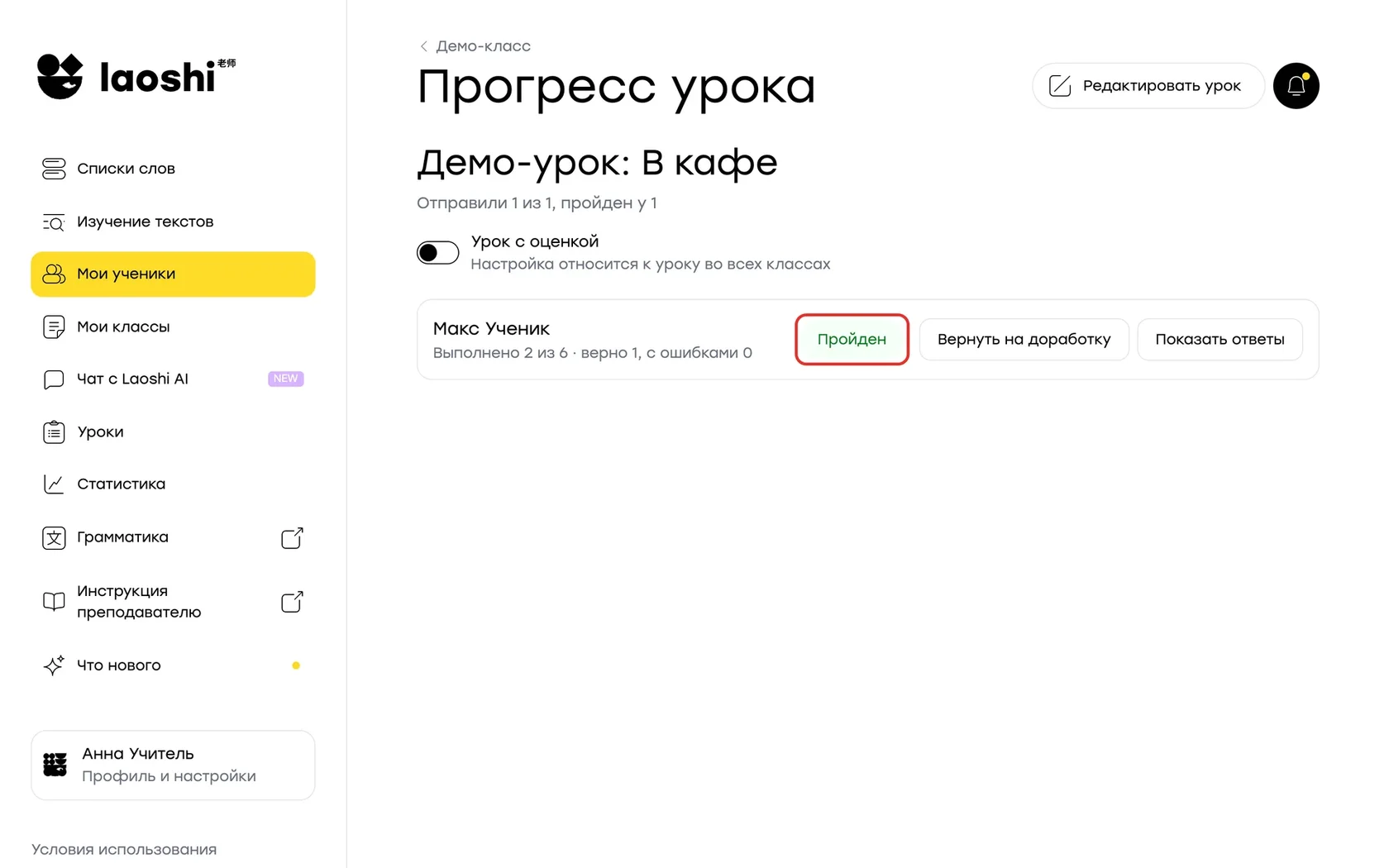
Ученику придёт письмо о том, что урок проверен. В классе у урока появится статус Пройден — вместе с оценкой, если урок с оценкой.
Внутри урока ученик видит статус Пройден и результат по каждому заданию.
В конце урока появится отметка о том, что учитель отметил урок пройденным.
Как распечатать урок
Чтобы сохранить урок в PDF или распечатать его:
- В меню слева откройте раздел Уроки.
- Нажмите на значок трёх точек рядом с нужным уроком.
- Выберите Создать PDF.
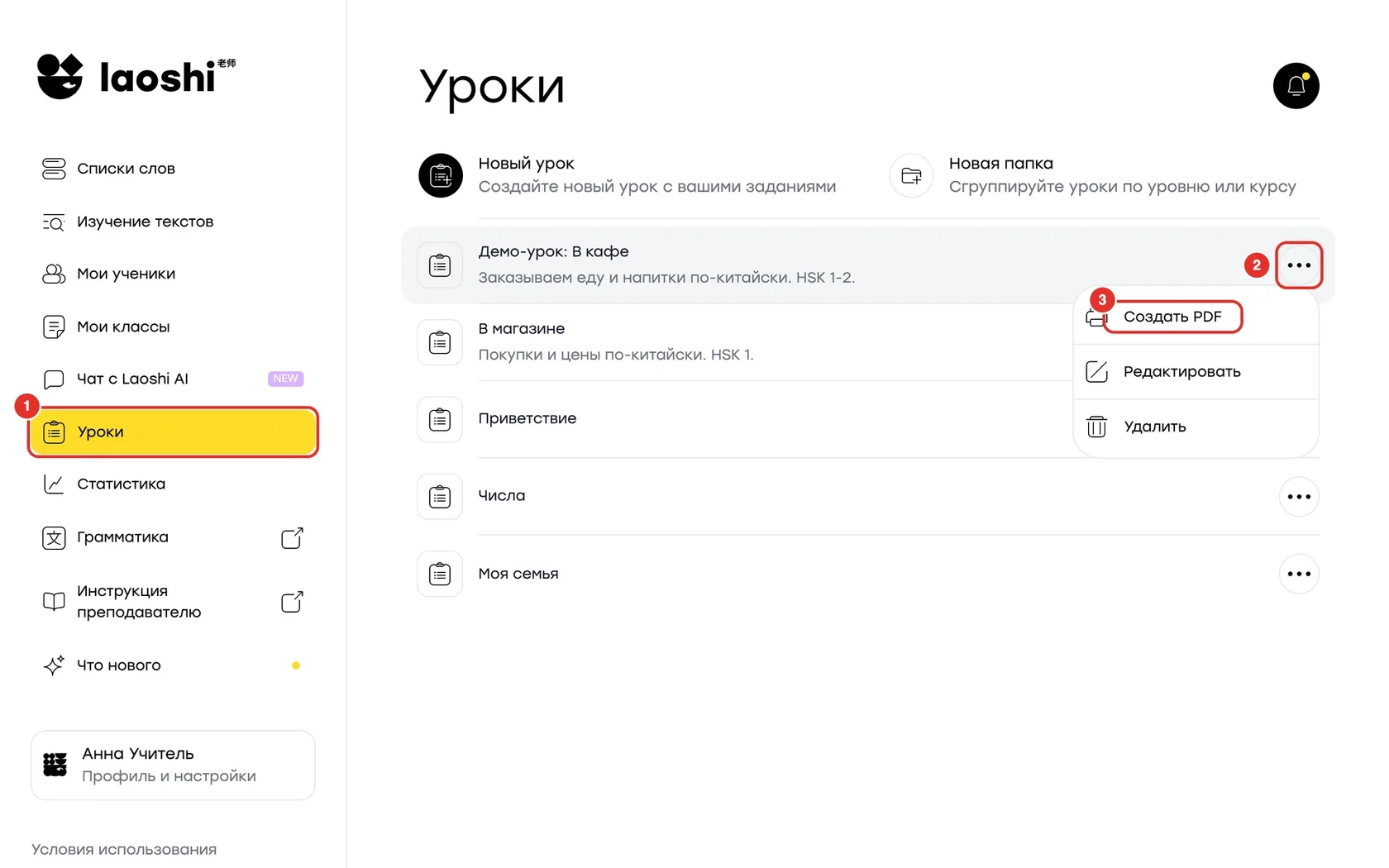
Файл можно распечатать или сохранить. Ученик тоже может распечатать урок у себя: для этого нужно нажать кнопку Распечатать вверху урока.
Частые вопросы
Нужна ли ученикам подписка? Нет. Сейчас Classroom бесплатен и для учителя, и для ученика. Ученику достаточно войти на classroom.laoshi.ru с тем адресом почты, на который вы отправили приглашение.
Ученик не может открыть урок или видит «Аккаунт не найден». Попросите его открыть ссылку в обычном браузере, например Safari или Chrome: во встроенном окне Telegram и других мессенджеров вход не сохраняется. В браузере ученику нужно войти с тем адресом почты, на который пришло приглашение (если аккаунта Laoshi ещё нет — нажать кнопку Зарегистрироваться), и принять приглашение.
Не вижу свои уроки. Проверьте, что вошли так же, как при создании уроков. Вход через Продолжить с Apple со скрытой почтой и вход по обычной почте — это два разных аккаунта.
Ученик отправил урок по ошибке. Можно ли изменить ответы? После отправки ученик не может менять ответы. Откройте страницу прогресса урока и нажмите кнопку Вернуть на доработку: ученик исправит ответы и отправит урок снова.
Остались вопросы? Напишите нам на app@laoshi.io — поможем.